Cómo crear actividades con diferentes horarios
Si una demostración o un taller se repite durante el evento, créalo una vez con todos sus horarios: cada sesión sale en el programa con sus propias plazas.
14 pasos con capturas de la app
Cuando una actividad se repite, por ejemplo una demostración a las siete y otra a las nueve, no hace falta crearla dos veces: al crearla le añades más horarios. Esta guía crea una demostración con dos sesiones.
- Tener la app de Meeplay instalada y haber iniciado sesión con tu cuenta.
- Gestionar una organización en Meeplay. Si aún no la tienes, sigue antes la guía Cómo crear tu organización.
- Tener creado el Meeplay: mira Cómo crear Meeplays desde tu organización.
En cada captura, lo que tienes que tocar está recuadrado en amarillo y señalado con una flecha.
- Paso 1 de 14
Cambia al perfil de tu organización
En la pantalla de inicio, toca el botón de las dos flechas que hay a la derecha de tu nombre.
- Paso 2 de 14
Elige tu organización
En Selecciona un organizador, toca el nombre de tu organización.
- Paso 3 de 14
Abre la agenda
Toca el calendario de la barra de abajo.
- Paso 4 de 14
Abre el Meeplay
Con la vista de lista, toca el Meeplay al que quieres añadir la actividad.
- Paso 5 de 14
Toca «Añadir actividad»
En la ficha, toca el icono de Añadir actividad.
- Paso 6 de 14
Rellena la actividad y añade un horario
Rellena el título, la descripción, la fecha y el tipo como en Cómo crear la agenda de actividades: esa será la primera sesión. Baja hasta Horarios adicionales y toca Añadir.
- Paso 7 de 14
Elige cuándo empieza
Aparece una fila para la nueva sesión. Toca Fecha de inicio*.
- Paso 8 de 14
Día y hora de la sesión
Elige el día y gira la rueda hasta la hora de inicio. En este ejemplo, el mismo jueves a las 21:00. Toca Aceptar.
- Paso 9 de 14
Y cuándo acaba
Toca Fecha de fin en la misma fila y haz lo mismo con la hora de fin: aquí, las 22:00. Toca Aceptar. Cada sesión necesita inicio y fin.
- Paso 10 de 14
Añade las que necesites y publica
La sesión queda en la lista. Con Añadir añades más; la papelera de la fila la quita. Cuando estén todas, toca Publicar.
- Paso 11 de 14
Confirma
Toca Publicar.
- Paso 12 de 14
Primera sesión publicada
Se abre la ficha de la primera sesión. Vuelve atrás para ver el programa.
- Paso 13 de 14
Abre el programa
En Programa de actividades, toca Ver todo.
- Paso 14 de 14
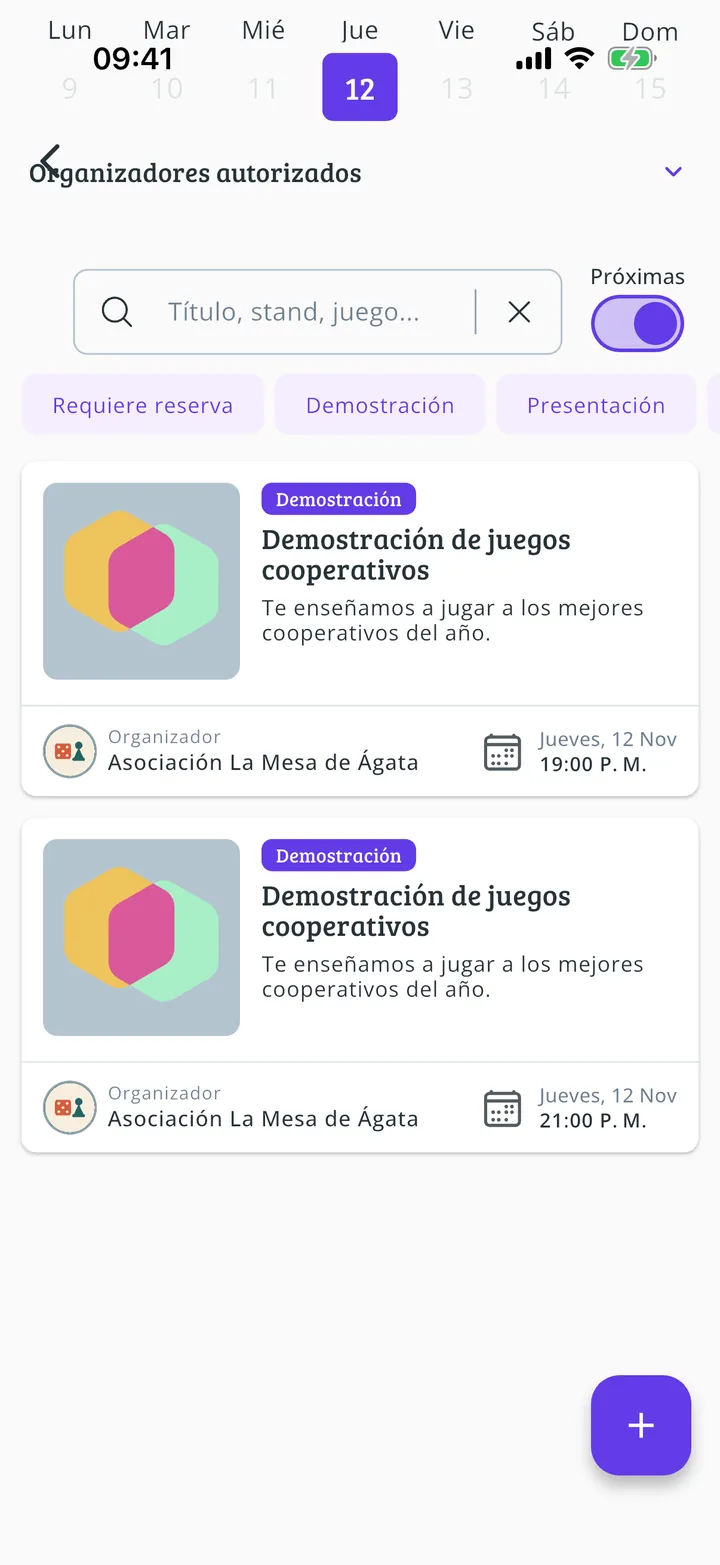
Una actividad por sesión
Cada horario sale en el programa como una actividad propia, con su hora y sus plazas. Así la gente se apunta a la sesión que le venga bien, y puedes cambiar o quitar una sin tocar las demás.
¡Listo!
Ya has terminado la guía. Si algo no ha salido como en las capturas, cuéntanos en qué paso te has quedado y te ayudamos.