Cuándo enlazar una actividad a un Meeplay o a un torneo
Cuándo conviene que una actividad del programa tenga su propio Meeplay o su torneo, y cómo enlazarla al crearla.
10 pasos con capturas de la app
Una actividad del programa tiene su ficha, con su hora, sus plazas y su precio. Enlázala a un Meeplay cuando necesites lo que da un Meeplay: inscripciones, chat con quien se apunta y registro de partidas. Si es una competición, crea su torneo. Esta guía enlaza unas partidas de iniciación a un Meeplay nuevo.
- Tener la app de Meeplay instalada y haber iniciado sesión con tu cuenta.
- Gestionar una organización en Meeplay. Si aún no la tienes, sigue antes la guía Cómo crear tu organización.
- Tener creado el Meeplay: mira Cómo crear Meeplays desde tu organización.
En cada captura, lo que tienes que tocar está recuadrado en amarillo y señalado con una flecha.
- Paso 1 de 10
Cambia al perfil de tu organización
En la pantalla de inicio, toca el botón de las dos flechas que hay a la derecha de tu nombre.
- Paso 2 de 10
Elige tu organización
En Selecciona un organizador, toca el nombre de tu organización.
- Paso 3 de 10
Abre la agenda
Toca el calendario de la barra de abajo.
- Paso 4 de 10
Abre el Meeplay
Con la vista de lista, toca el Meeplay al que quieres añadir la actividad.
- Paso 5 de 10
Toca «Añadir actividad»
En la ficha, toca el icono de Añadir actividad.
- Paso 6 de 10
¿Necesitas un Meeplay?
Rellena el título, la descripción, la fecha y el tipo como en Cómo crear la agenda de actividades. Al final está Organiza tu actividad. Enlaza la actividad a un Meeplay si necesitas gestionar las inscripciones, hablar con quien se apunta o anotar partidas. Crear nuevo Meeplay crea uno con los datos de la actividad. Vincular Meeplay existente usa uno que ya tengas (no puede ser el del propio evento). Crear torneo es para las competiciones: a continuación te pide los datos del torneo. Si es una charla o una firma que no necesita nada de eso, deja las tres sin marcar. En este ejemplo, toca Crear nuevo Meeplay.
- Paso 7 de 10
Publica la actividad
Toca Publicar.
- Paso 8 de 10
Confirma
Toca Publicar.
- Paso 9 de 10
La actividad lleva a su Meeplay
La actividad ya está en el programa, ahora con Acceder al Meeplay: por ahí se apunta la gente, como en Cómo apuntarte a una actividad de un evento. Tócalo para ver el Meeplay.
- Paso 10 de 10
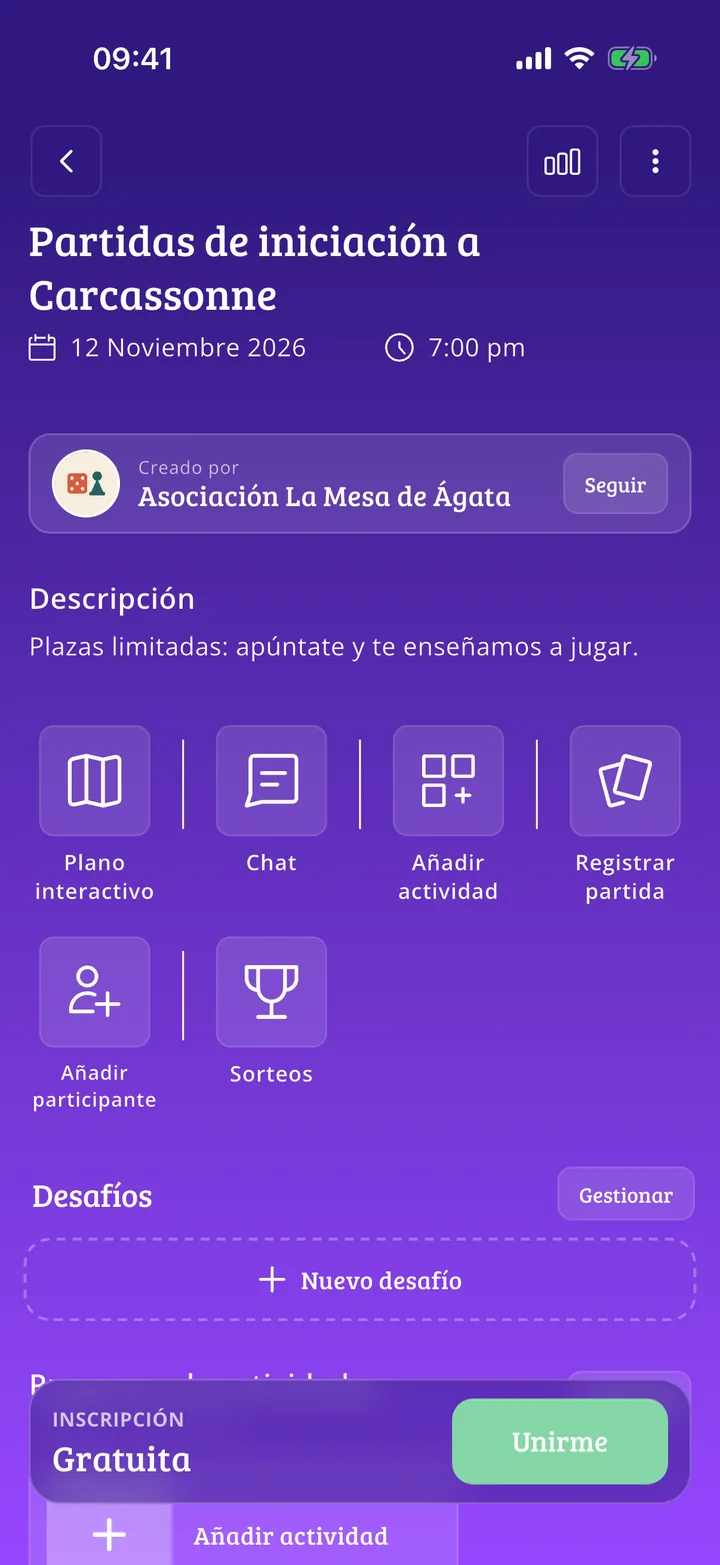
Un Meeplay para la actividad
Se ha creado con los datos de la actividad y funciona como cualquier otro Meeplay: ves quién se apunta, escribes en su Chat y registras las partidas con Registrar partida.
¡Listo!
Ya has terminado la guía. Si algo no ha salido como en las capturas, cuéntanos en qué paso te has quedado y te ayudamos.