Cómo editar una actividad
Cambia la hora, las plazas, el precio o la descripción de una actividad ya publicada en el programa de tu evento.
10 pasos con capturas de la app
Una actividad publicada se puede cambiar cuando quieras: la hora, las plazas, el precio o cualquier texto. Esta guía amplía las plazas de un taller.
- Tener la app de Meeplay instalada y haber iniciado sesión con tu cuenta.
- Gestionar la organización que organiza el Meeplay.
- Tener la actividad creada: mira Cómo crear la agenda de actividades.
En cada captura, lo que tienes que tocar está recuadrado en amarillo y señalado con una flecha.
- Paso 1 de 10
Cambia al perfil de tu organización
En la pantalla de inicio, toca el botón de las dos flechas que hay a la derecha de tu nombre.
- Paso 2 de 10
Elige tu organización
En Selecciona un organizador, toca el nombre de tu organización.
- Paso 3 de 10
Abre la agenda
Toca el calendario de la barra de abajo.
- Paso 4 de 10
Abre el Meeplay
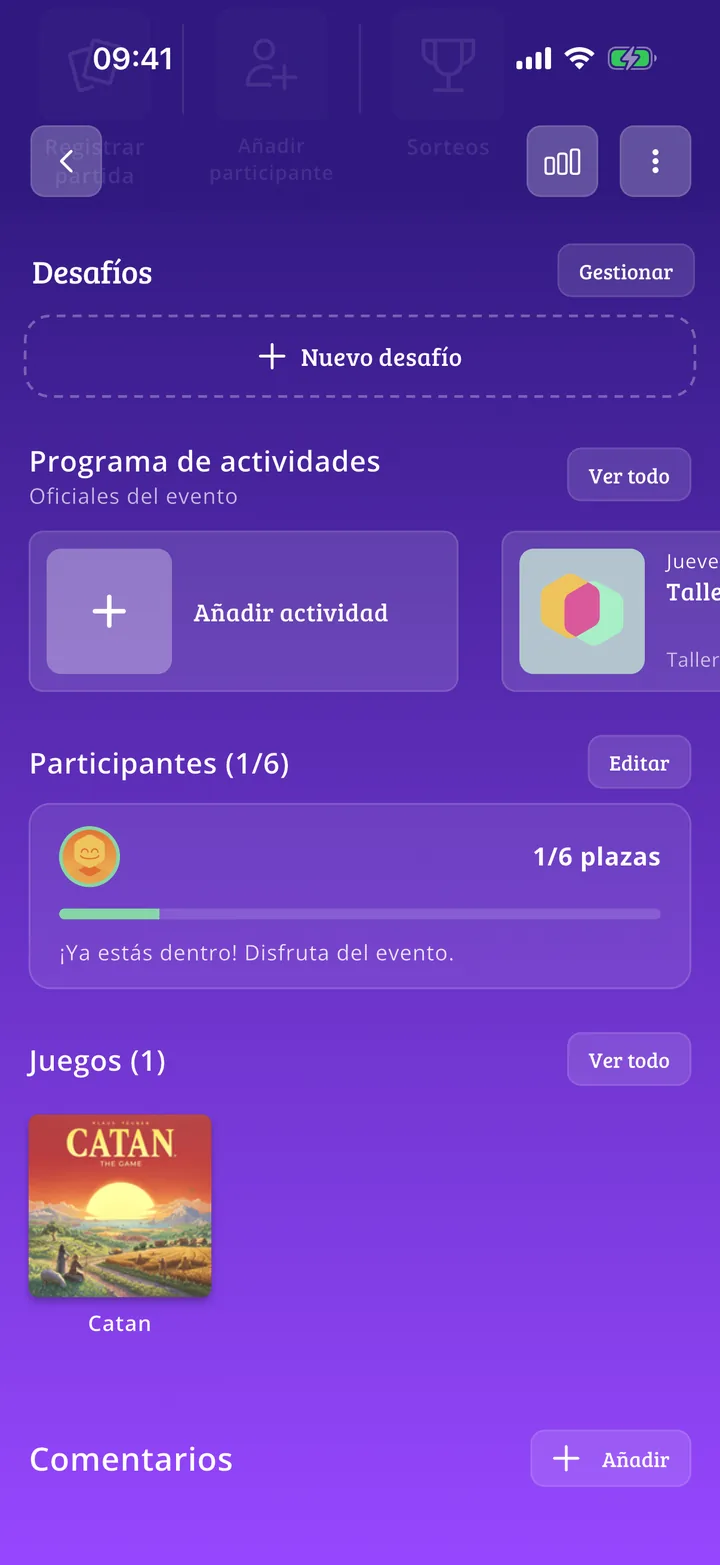
Con la vista de lista, toca el Meeplay que tiene la actividad.
- Paso 5 de 10
Abre la actividad
En Programa de actividades, toca la actividad que quieres cambiar.
- Paso 6 de 10
Toca «Editar»
En la ficha de la actividad, toca Editar, arriba a la derecha.
- Paso 7 de 10
Cambia lo que necesites
Tienes los mismos datos que al crearla: tipo, título, descripciones, fechas, plazas, precio, edad mínima e idioma. Cambia lo que haga falta; lo demás se queda como estaba.
- Paso 8 de 10
Guarda los cambios
En este ejemplo, el Límite de plazas pasa de 10 a 16. Cuando acabes, toca Editar actividad.
- Paso 9 de 10
Confirma
Toca Guardar.
- Paso 10 de 10
Actividad actualizada
Los cambios quedan guardados y vuelves a la ficha del Meeplay. Si un día hay que quitar la actividad, Eliminar está al final del mismo formulario.
¡Listo!
Ya has terminado la guía. Si algo no ha salido como en las capturas, cuéntanos en qué paso te has quedado y te ayudamos.