Cómo guardar un Meeplay como borrador
Guarda un Meeplay a medias y publícalo cuando lo tengas listo: hasta entonces solo lo ves tú.
6 pasos con capturas de la app
No hace falta tenerlo todo decidido. Guarda el Meeplay como borrador, termina de prepararlo con calma y publícalo después.
- Tener la app de Meeplay instalada y haber iniciado sesión con tu cuenta.
En cada captura, lo que tienes que tocar está recuadrado en amarillo y señalado con una flecha.
- Paso 1 de 6
Abre el menú de crear
En la pantalla de inicio, toca el botón + del centro de la barra de abajo.
- Paso 2 de 6
Elige «Nuevo Meeplay»
Toca el icono de Nuevo Meeplay.
- Paso 3 de 6
Rellena lo que tengas
Escribe al menos el nombre y toca Guardar borrador.
- Paso 4 de 6
Confirma
El Meeplay solo será visible para ti hasta que lo publiques. Toca Guardar.
- Paso 5 de 6
Ya está guardado
Toca Entendido.
- Paso 6 de 6
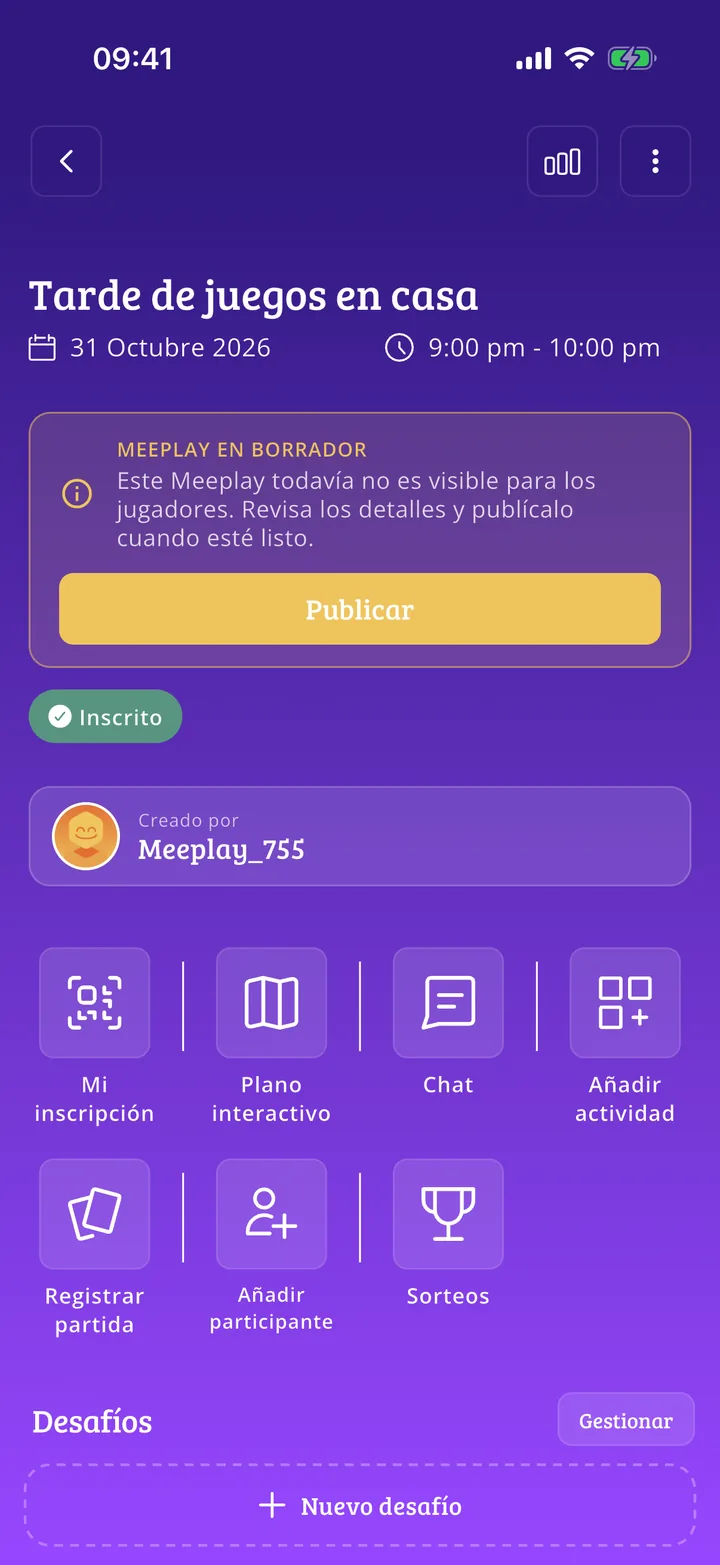
Publícalo cuando quieras
El aviso Meeplay en borrador te recuerda que nadie más lo ve todavía. Edítalo con calma y, cuando esté listo, toca Publicar.
¡Listo!
Ya has terminado la guía. Si algo no ha salido como en las capturas, cuéntanos en qué paso te has quedado y te ayudamos.
Siguiente en «Crea tu evento»Privacidad y admisión: cómo controlar quién entra a tu Meeplay →