Cómo crear tu primer Meeplay
Organiza una quedada para jugar desde la app de Meeplay: nombre, descripción, fecha y hora, juegos, plazas y privacidad, hasta publicarla.
20 pasos con capturas de la app
Un Meeplay agrupa las partidas de una quedada con amistades, un torneo o un evento. Esta guía crea uno de principio a fin: una tarde de Catan con plazas limitadas, abierta a cualquiera.
- Tener la app de Meeplay instalada y haber iniciado sesión con tu cuenta.
En cada captura, lo que tienes que tocar está recuadrado en amarillo y señalado con una flecha.
- Paso 1 de 20
Abre el menú de crear
En la pantalla de inicio, toca el botón + del centro de la barra de abajo.
- Paso 2 de 20
Elige «Nuevo Meeplay»
Toca el icono de Nuevo Meeplay.
- Paso 3 de 20
La primera vez, una presentación
La primera vez que creas un Meeplay, la app te explica en cuatro pantallas para qué sirve. Pásalas con Cuéntame más y los botones que siguen, o ciérrala con la X de arriba.
- Paso 4 de 20
Elige el tipo y ponle nombre
Arriba, elige si es de Juegos de mesa o de Juegos de rol. Después toca Nombre Meeplay y escribe cómo se llama.
- Paso 5 de 20
Añade una descripción
Toca Descripción, cuenta en qué consiste el Meeplay y toca Aceptar.
- Paso 6 de 20
Abre la fecha
Toca el botón del calendario, a la derecha de Fecha.
- Paso 7 de 20
Despliega el inicio
Toca Comienza para abrir el calendario.
- Paso 8 de 20
Elige el día y la hora de inicio
Toca el día en el calendario (con las flechas de arriba cambias de mes) y ajusta la hora de inicio deslizando las ruedas.
- Paso 9 de 20
Pon la hora de fin y confirma
Toca Finaliza, ajusta la hora de fin con las ruedas y toca Confirmar.
- Paso 10 de 20
Elige a qué se juega
Toca Juegos.
- Paso 11 de 20
Busca y marca los juegos
Escribe el nombre del juego arriba y toca el que buscas para marcarlo; puedes marcar varios. Después toca el botón Añadir de abajo.
- Paso 12 de 20
Decide cuántas plazas hay
En Participantes ya apareces tú. Las plazas son ilimitadas salvo que pongas un tope: para ponerlo, toca Plazas ilimitadas.
- Paso 13 de 20
Pon el máximo de plazas
Elige Máximo de plazas, ajusta el número con los botones − y + y toca Aceptar.
- Paso 14 de 20
Decide quién lo ve
En Ajustes rápidos tienes el resto de opciones: portada, ubicación, precio, repetición… Toca Privacidad.
- Paso 15 de 20
Público o privado
Con Público, cualquiera lo encuentra en las búsquedas; con Privado, no sale en las búsquedas de otras personas. Toca la opción que quieras.
- Paso 16 de 20
Quién puede unirse
Elige si se puede unir Todos los usuarios o solo Los usuarios que sigo.
- Paso 17 de 20
Publica el Meeplay
Cuando esté listo, toca Publicar. Con Guardar borrador lo guardas sin publicarlo.
- Paso 18 de 20
Confirma
La app te avisa de que el Meeplay será visible para todo el mundo y de que se notificará a la gente que te sigue y a la gente cercana. Toca Publicar.
- Paso 19 de 20
¡Meeplay creado!
Toca Entendido.
- Paso 20 de 20
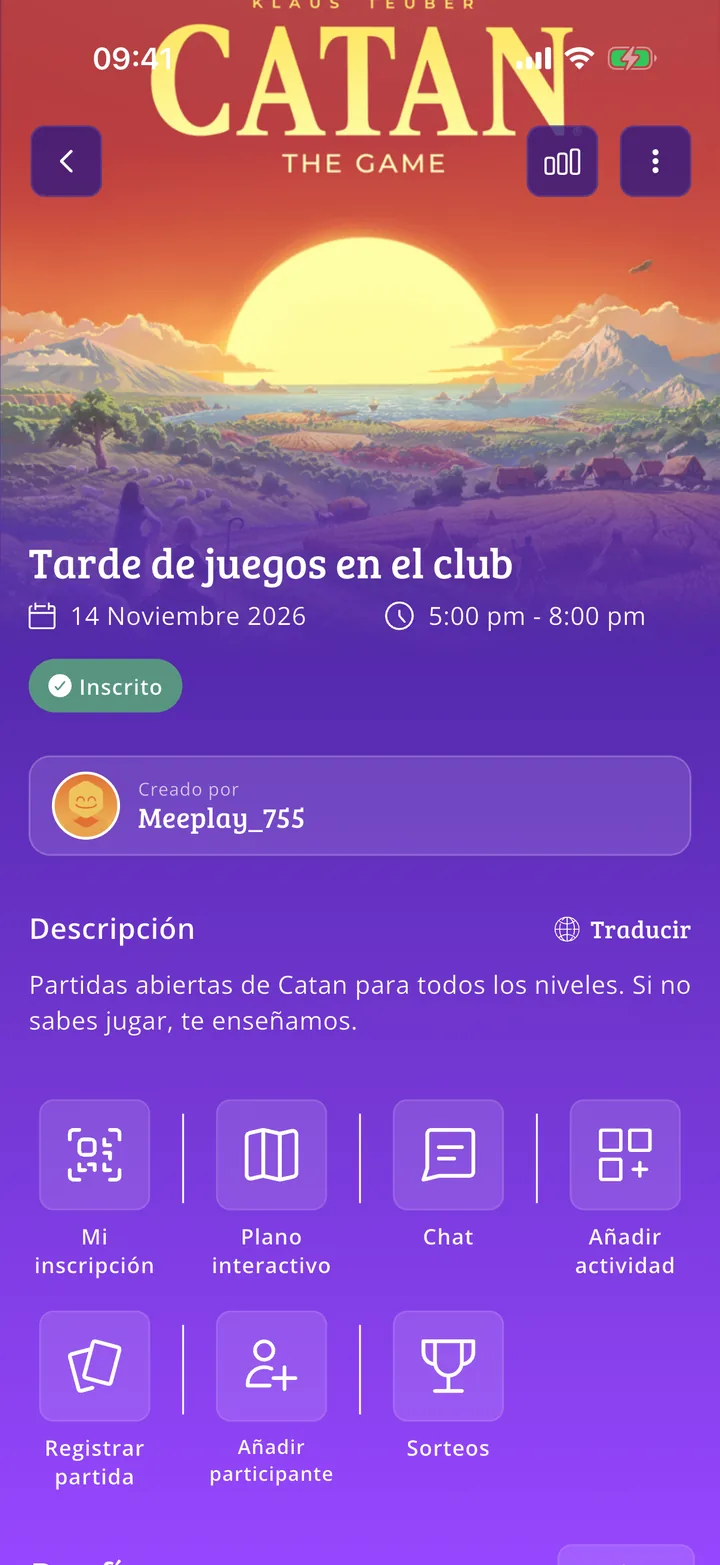
La ficha de tu Meeplay
Ya tienes la ficha de tu Meeplay. Desde aquí tienes Registrar partida, Añadir participante y el Chat, entre otras opciones.
¡Listo!
Ya has terminado la guía. Si algo no ha salido como en las capturas, cuéntanos en qué paso te has quedado y te ayudamos.
Siguiente en «Crea tu evento»Cómo crear Meeplays desde tu organización →