Cómo gestionar las reservas de tu espacio
Consulta las reservas de cada día, cambia su estado, añade notas internas y crea reservas a mano.
5 pasos con capturas de la app
Cuando tu organización tiene las reservas abiertas, el panel te enseña quién viene cada día y te permite confirmar, cancelar o marcar la llegada.
- Tener la app de Meeplay instalada y haber iniciado sesión con tu cuenta.
- Gestionar una organización en Meeplay. Si aún no la tienes, sigue antes la guía Cómo crear tu organización.
En cada captura, lo que tienes que tocar está recuadrado en amarillo y señalado con una flecha.
- Paso 1 de 5
Cambia al perfil de tu organización
En la pantalla de inicio, toca el botón de las dos flechas que hay a la derecha de tu nombre.
- Paso 2 de 5
Elige tu organización
En Selecciona un organizador, toca el nombre de tu organización.
- Paso 3 de 5
Abre el panel de reservas
En tu panel, baja hasta Próximas reservas y toca Ver panel de reservas.
- Paso 4 de 5
Mira las reservas del día
Elige el día arriba y filtra por estado. Toca el estado de una reserva para cambiarlo, o la reserva para abrirla. Con el + creas una a mano.
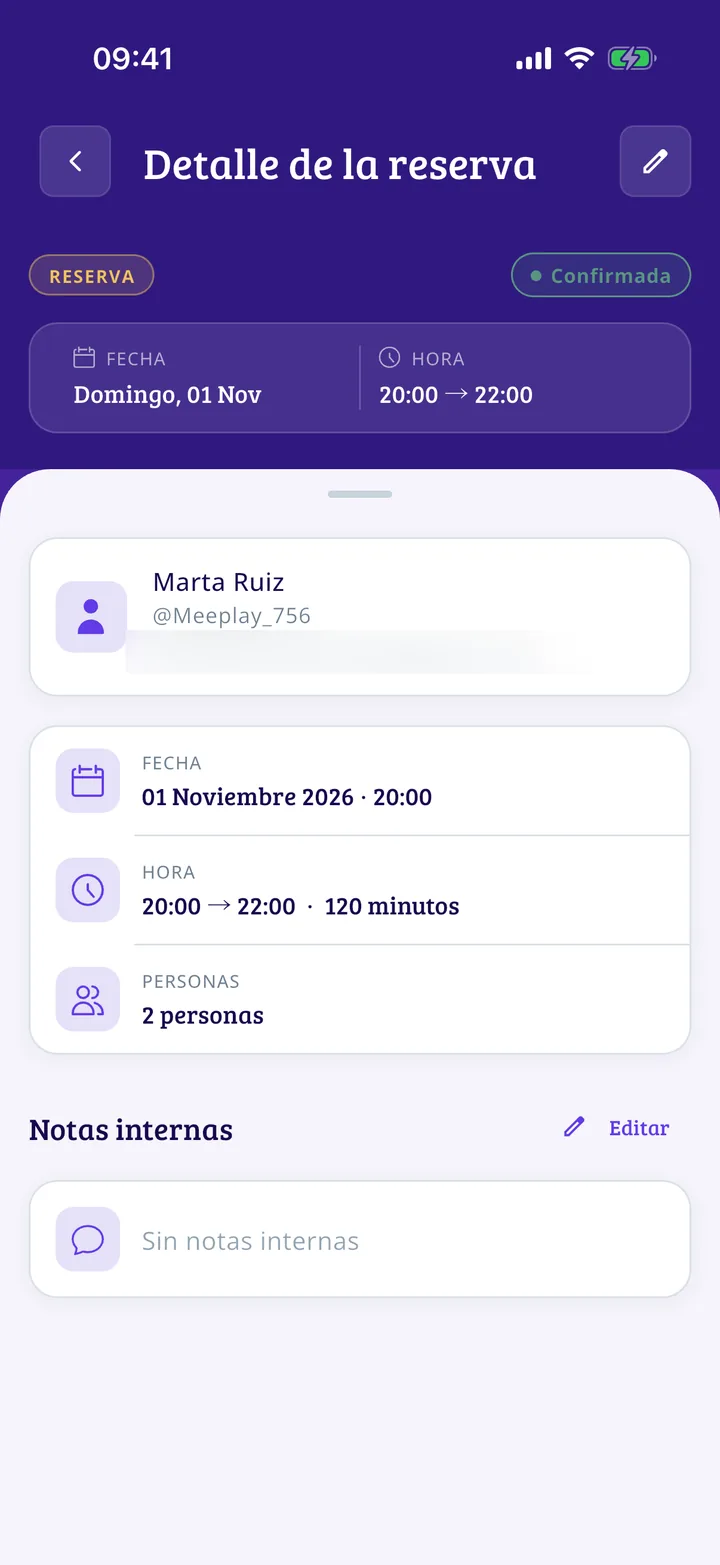
- Paso 5 de 5
Revisa los detalles
Aquí tienes la fecha, los datos de contacto y las personas. En Notas internas puedes apuntar lo que necesites; solo lo ve tu equipo.
¡Listo!
Ya has terminado la guía. Si algo no ha salido como en las capturas, cuéntanos en qué paso te has quedado y te ayudamos.
Siguiente en «Para asociaciones»Meeplays recurrentes: cómo programarlos automáticamente →