Cómo crear las salas y mesas de tu espacio
Da de alta las salas de tu local con su capacidad y crea sus mesas de una vez, con los asientos y la forma de cada una.
9 pasos con capturas de la app
Si tu organización tiene un espacio propio, puedes darlo de alta en Meeplay: cada sala con su capacidad y sus mesas. Esta guía crea una sala con dos mesas de cuatro asientos.
- Tener la app de Meeplay instalada y haber iniciado sesión con tu cuenta.
- Gestionar una organización en Meeplay. Si aún no la tienes, sigue antes la guía Cómo crear tu organización.
En cada captura, lo que tienes que tocar está recuadrado en amarillo y señalado con una flecha.
- Paso 1 de 9
Cambia al perfil de tu organización
En la pantalla de inicio, toca el botón de las dos flechas que hay a la derecha de tu nombre.
- Paso 2 de 9
Elige tu organización
En Selecciona un organizador, toca el nombre de tu organización.
- Paso 3 de 9
Abre las salas
En el panel, toca el icono de Gestionar salas.
- Paso 4 de 9
Crea una sala
Toca Nueva sala. Cuando ya tengas salas, añadirás más con el botón +.
- Paso 5 de 9
Rellena los datos
Escribe el Nombre de la sala y la Descripción, y ajusta la Capacidad (número de personas) con los botones − y +. Después toca Crear mesas.
- Paso 6 de 9
Crea las mesas de una vez
Elige cuántas mesas quieres y las personas por mesa, y la forma si hace falta. Toca Crear mesas.
- Paso 7 de 9
Revisa y crea la sala
Con los botones de cada mesa puedes editarla o borrarla. Cuando esté todo, toca Crear sala.
- Paso 8 de 9
Confirma
Toca Crear.
- Paso 9 de 9
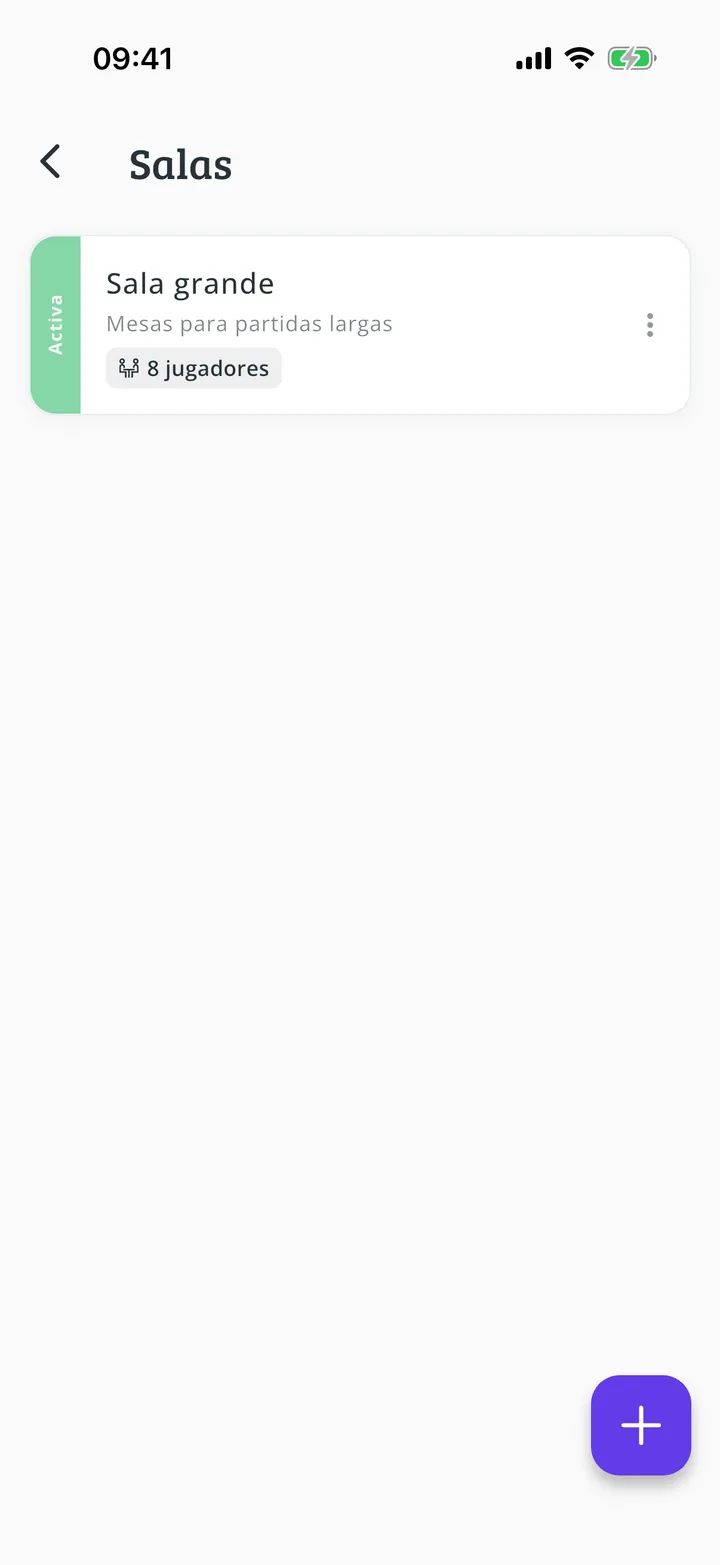
¡Sala creada!
La sala aparece en la lista como activa. Tócala para editarla o usa los tres puntos para cambiar su estado o eliminarla.
¡Listo!
Ya has terminado la guía. Si algo no ha salido como en las capturas, cuéntanos en qué paso te has quedado y te ayudamos.
Siguiente en «Para asociaciones»Cómo configurar las reservas de tu espacio →