Cómo editar la información de tu organización
Actualiza el nombre, el tipo, la dirección, el contacto, la descripción, la foto, el horario, los servicios y las redes de tu organización.
9 pasos con capturas de la app
Los datos de tu organización no quedan fijos al crearla: puedes cambiarlos cuando quieras desde su perfil. Esta guía actualiza la descripción, y el resto de secciones se editan igual.
- Tener la app de Meeplay instalada y haber iniciado sesión con tu cuenta.
- Gestionar una organización en Meeplay. Si aún no la tienes, sigue antes la guía Cómo crear tu organización.
En cada captura, lo que tienes que tocar está recuadrado en amarillo y señalado con una flecha.
- Paso 1 de 9
Cambia al perfil de tu organización
En la pantalla de inicio, toca el botón de las dos flechas que hay a la derecha de tu nombre.
- Paso 2 de 9
Elige tu organización
En Selecciona un organizador, toca el nombre de tu organización.
- Paso 3 de 9
Abre el perfil de tu organización
En el panel, toca el nombre de tu organización, arriba a la izquierda.
- Paso 4 de 9
Entra en la edición
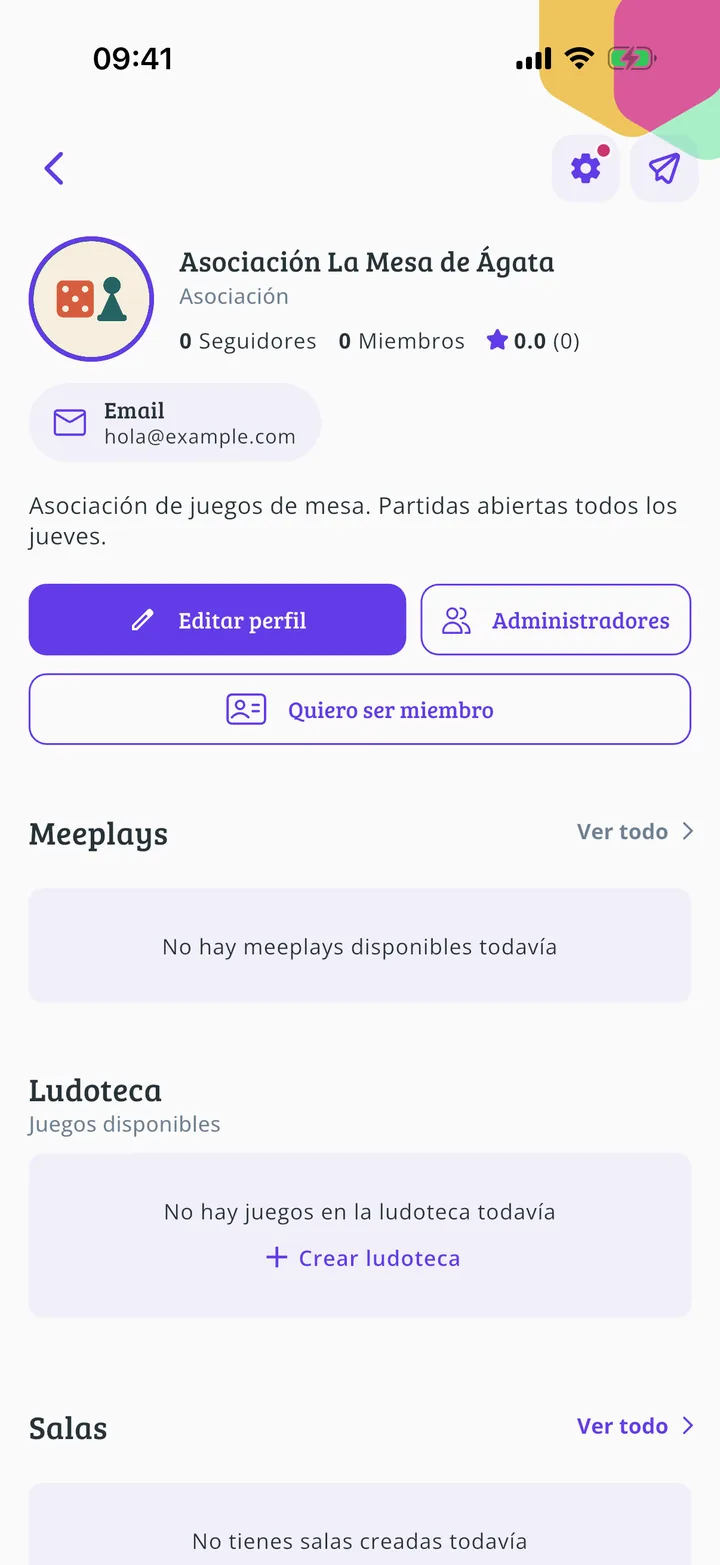
En el perfil de tu organización, toca Editar perfil.
- Paso 5 de 9
Elige qué cambiar
Los datos están en cinco secciones: Información general, Foto de perfil, Horario de apertura, Servicios y Redes sociales. Toca Información general.
- Paso 6 de 9
Nombre y tipo
Arriba puedes cambiar el Nombre de organización y el Tipo. Si eres una asociación, también puedes decidir si se puede pedir unirse a ella como miembro.
- Paso 7 de 9
Contacto y descripción
Baja para cambiar Dirección, Email de contacto, Teléfono de contacto y Sitio web. Después toca la Descripción.
- Paso 8 de 9
Escribe y guarda
Escribe el texto nuevo y toca Guardar.
- Paso 9 de 9
¡Actualizada!
La app vuelve al perfil con los cambios ya aplicados. Para cambiar la foto, el horario, los servicios o las redes, vuelve a Editar perfil y elige su sección.
¡Listo!
Ya has terminado la guía. Si algo no ha salido como en las capturas, cuéntanos en qué paso te has quedado y te ayudamos.