Cómo crear tu organización
Da de alta tu tienda, club, asociación o editorial en la app de Meeplay: contacto, servicios, redes sociales, horario y logo, con capturas de cada paso.
20 pasos con capturas de la app
Una organización es el perfil de tu tienda, club, asociación, editorial o proyecto dentro de Meeplay. Con ella tienes un perfil profesional con estadísticas, apareces en el buscador de organizaciones y puedes crear Meeplays y publicar posts en su nombre. Se crea desde la app en unos minutos.
- Tener la app de Meeplay instalada y haber iniciado sesión con tu cuenta.
- Tener a mano el logo o una foto de tu organización: sin ella no se puede terminar.
En cada captura, lo que tienes que tocar está recuadrado en amarillo y señalado con una flecha.
- Paso 1 de 20
Entra en tu perfil
En la pantalla de inicio, toca tu nombre o tu foto, arriba a la izquierda.
- Paso 2 de 20
Abre los ajustes
En tu perfil, toca el botón de la rueda dentada, a la derecha de Logros.
- Paso 3 de 20
Toca «Crea tu organización»
En Ajustes, dentro del apartado Mi Cuenta y Actividad, toca Crea tu organización.
- Paso 4 de 20
Empieza
Esta pantalla resume lo que te da una organización. Toca Comenzar ahora, abajo del todo.
- Paso 5 de 20
Escribe el nombre y elige el tipo
Toca el campo Nombre de organización y escribe el nombre de tu organización. Justo debajo, en Tipo, toca el que corresponda: Tienda, Organizador, Asociación, Editorial, Diseñador, Creador u Otros. Los dos datos son obligatorios.
- Paso 6 de 20
Añade el contacto y una descripción
Desliza hacia abajo y rellena Email de contacto, que es obligatorio. Teléfono de contacto, Sitio web, Dirección y Descripción son opcionales, pero ayudan a que la gente te encuentre; la dirección se busca al tocar su campo. Cuando termines, toca Siguiente.
- Paso 7 de 20
Cuenta qué ofreces
Toca el recuadro y explica qué servicios ofreces, cuáles son tus especialidades o qué tipo de eventos organizas. Después toca Siguiente.
- Paso 8 de 20
Elige una red social
Toca el icono de la red que quieras añadir; por ejemplo, Instagram.
- Paso 9 de 20
Escribe tu nombre de usuario
Escribe tu nombre de usuario sin la @ y toca Guardar.
- Paso 10 de 20
Repite con cada red
La red añadida queda marcada con un tick verde. Repite con las demás que tengas y toca Siguiente.
- Paso 11 de 20
Activa un día y toca «Inicio»
En Horario, activa el interruptor del primer día que abres y toca Inicio, a su derecha.
- Paso 12 de 20
Elige la hora de apertura
Desliza las ruedas hasta la hora de apertura. Si abres a la misma hora otros días, toca sus iniciales en Copiar horario para los días y se copiará a todos. Toca Aceptar.
- Paso 13 de 20
Elige la hora de cierre
Toca Fin y haz lo mismo con la hora de cierre: ruedas, días y Aceptar.
- Paso 14 de 20
Revisa el horario
Comprueba que el horario está bien. Con el botón + de cada día puedes añadir un segundo tramo, por ejemplo uno de mañana y otro de tarde. Toca Siguiente.
- Paso 15 de 20
Añade la foto o el logo
Toca el círculo de la foto. Es el último paso y es obligatorio.
- Paso 16 de 20
Elige de dónde sacarla
Toca Escoger imagen de la galería para usar una imagen que ya tengas en el móvil, o Realizar una foto para hacerla en este momento.
- Paso 17 de 20
Selecciona la imagen
Toca la imagen que quieras y confírmala con el botón de abajo a la derecha.
- Paso 18 de 20
Crea la organización
Comprueba que la imagen aparece en el círculo y toca Crear organizador.
- Paso 19 de 20
¡Hecho!
Verás el aviso Organización creada. Toca Entendido.
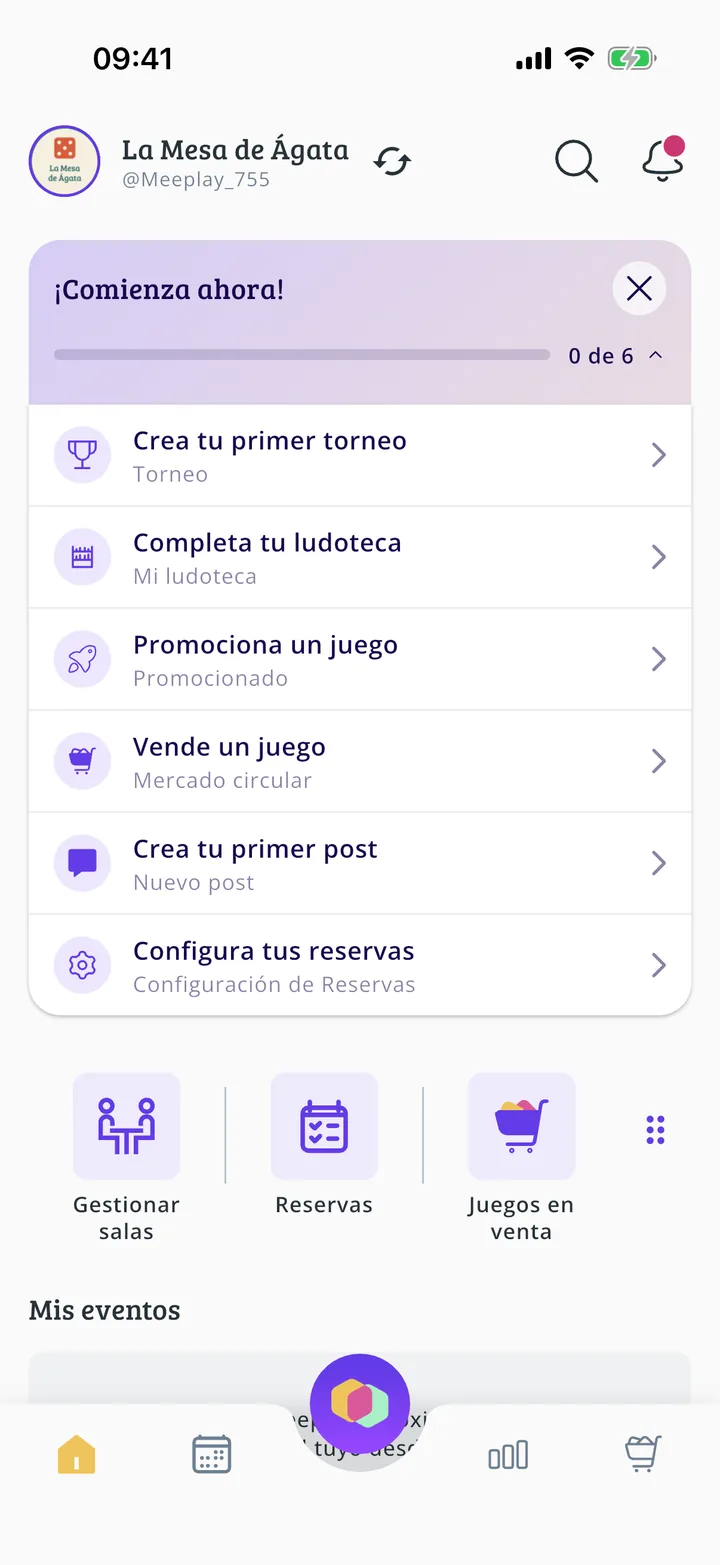
- Paso 20 de 20
Ya estás en tu panel
Este es el panel de tu organización. La lista de arriba te guía por los primeros pasos: crear un torneo, completar tu ludoteca, promocionar un juego, vender un juego en el mercado circular, publicar tu primer post y configurar las reservas.
¡Listo!
Ya has terminado la guía. Si algo no ha salido como en las capturas, cuéntanos en qué paso te has quedado y te ayudamos.