Cómo cobrar en la caja del mercadillo
Escanea o escribe el código de cada artículo, cóbralo en efectivo o con tarjeta y deja la venta registrada.
11 pasos con capturas de la app
La caja del mercadillo lleva la cuenta de lo que se vende. Cada venta queda asignada al puesto que puso el juego, y así luego la liquidación sale sola.
- Tener la app de Meeplay instalada y haber iniciado sesión con tu cuenta.
- Gestionar una organización en Meeplay. Si aún no la tienes, sigue antes la guía Cómo crear tu organización.
- Tener un mercadillo con artículos. Si aún no lo tienes, sigue Cómo crear un mercadillo en tu Meeplay.
En cada captura, lo que tienes que tocar está recuadrado en amarillo y señalado con una flecha.
- Paso 1 de 11
Cambia al perfil de tu organización
En la pantalla de inicio, toca el botón de las dos flechas que hay a la derecha de tu nombre.
- Paso 2 de 11
Elige tu organización
En Selecciona un organizador, toca el nombre de tu organización.
- Paso 3 de 11
Abre la agenda
Toca el calendario de la barra de abajo.
- Paso 4 de 11
Abre el Meeplay
Con la vista de lista, toca el Meeplay que tiene el mercadillo.
- Paso 5 de 11
Abre el mercadillo
En la ficha, toca Mercadillo.
- Paso 6 de 11
Entra en el panel
Toca Panel de gestión.
- Paso 7 de 11
Abre la caja
Toca Caja.
- Paso 8 de 11
Escanea el artículo
Enfoca con la cámara la etiqueta del juego. Si prefieres escribir el código, toca el teclado de arriba.
- Paso 9 de 11
Cobra
Cada artículo se suma al carrito. Elige cómo paga: Efectivo, Tarjeta o App.
- Paso 10 de 11
Confirma
Comprueba el importe y toca Aceptar.
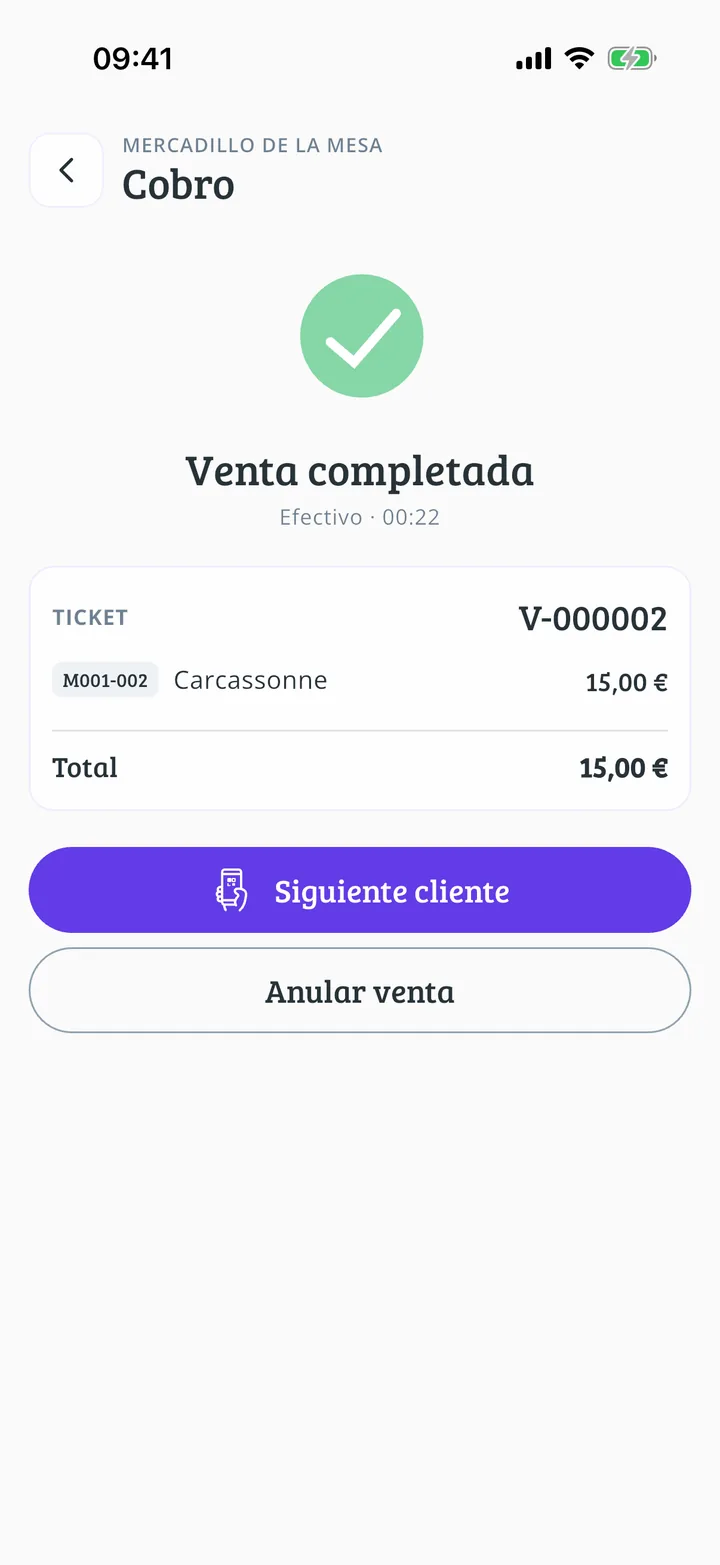
- Paso 11 de 11
Venta completada
La venta queda registrada con su ticket. Toca Siguiente cliente para atender a la siguiente persona.
¡Listo!
Ya has terminado la guía. Si algo no ha salido como en las capturas, cuéntanos en qué paso te has quedado y te ayudamos.
Siguiente en «Crea tu evento»Cómo hacer una devolución en el mercadillo →