Cómo liquidar los juegos de un puesto del mercadillo
Cuando cierra el mercadillo, genera la liquidación de cada puesto, entrega el dinero y devuelve lo que no se ha vendido.
12 pasos con capturas de la app
Al cerrar el mercadillo toca liquidar: entregar a cada persona el dinero de lo vendido y devolverle lo que no se ha vendido. La app te da la cuenta de cada puesto y te ayuda a no olvidar a nadie.
- Tener la app de Meeplay instalada y haber iniciado sesión con tu cuenta.
- Gestionar una organización en Meeplay. Si aún no la tienes, sigue antes la guía Cómo crear tu organización.
- Tener un mercadillo con artículos. Si aún no lo tienes, sigue Cómo crear un mercadillo en tu Meeplay.
En cada captura, lo que tienes que tocar está recuadrado en amarillo y señalado con una flecha.
- Paso 1 de 12
Cambia al perfil de tu organización
En la pantalla de inicio, toca el botón de las dos flechas que hay a la derecha de tu nombre.
- Paso 2 de 12
Elige tu organización
En Selecciona un organizador, toca el nombre de tu organización.
- Paso 3 de 12
Abre la agenda
Toca el calendario de la barra de abajo.
- Paso 4 de 12
Abre el Meeplay
Con la vista de lista, toca el Meeplay que tiene el mercadillo.
- Paso 5 de 12
Abre el mercadillo
En la ficha, toca Mercadillo.
- Paso 6 de 12
Entra en el panel
Toca Panel de gestión.
- Paso 7 de 12
Abre «Liquidar»
Baja por el panel y toca Liquidar.
- Paso 8 de 12
Elige un puesto
Arriba tienes cuántos puestos quedan y cuánto dinero falta por entregar. Los puestos aparecen al cerrar el mercadillo. Toca uno.
- Paso 9 de 12
Revisa la cuenta y genérala
Es una Vista previa en vivo: lo recibido, lo vendido, la comisión y lo que hay que entregar. Si está bien, toca Generar liquidación.
- Paso 10 de 12
Entrega el dinero
La liquidación ya está generada. Cuando entregues el dinero, toca Dinero entregado. Si hay que corregir algo, usa + Ajuste.
- Paso 11 de 12
Devuelve lo que no se ha vendido
Cuando devuelvas los juegos, toca Material devuelto.
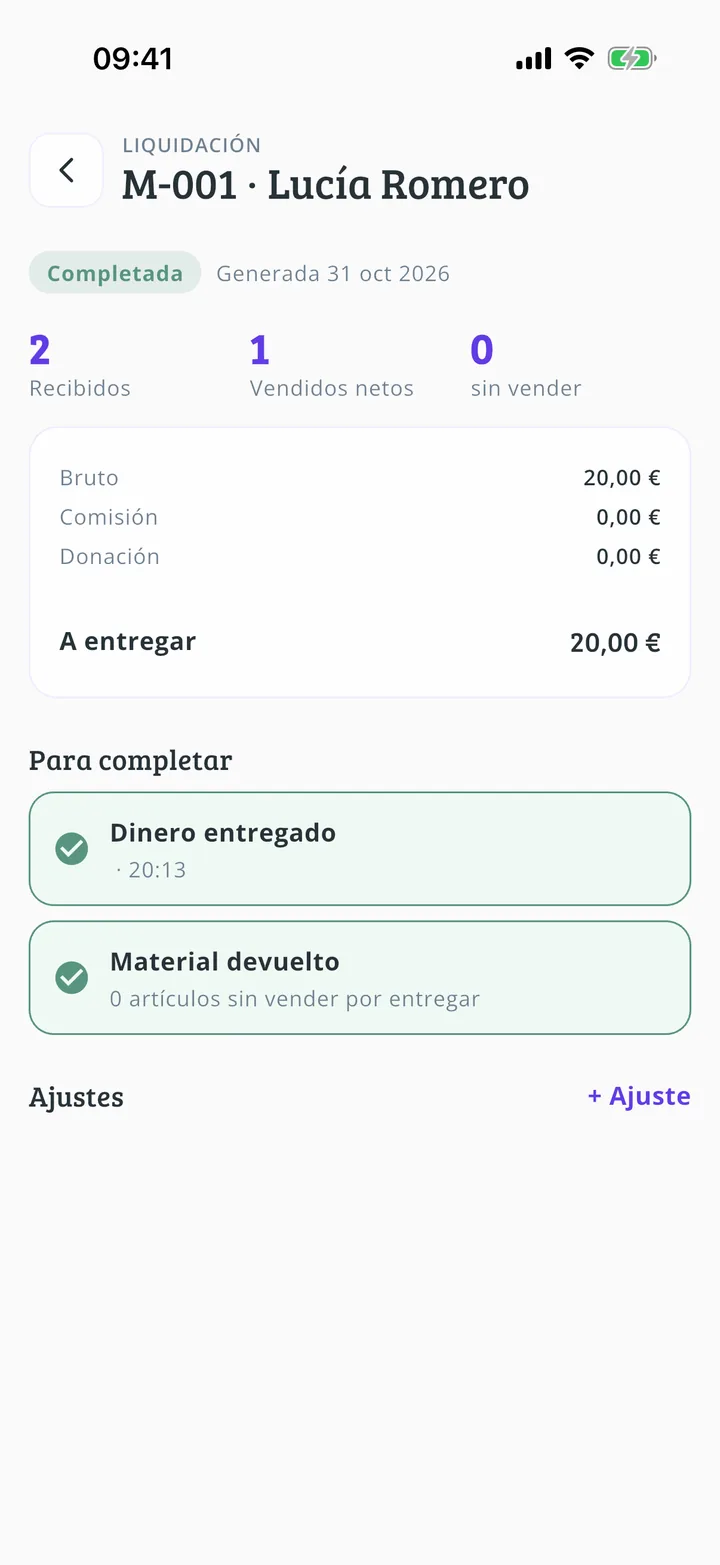
- Paso 12 de 12
Liquidación completada
Con las dos marcas, la liquidación pasa a Completada. Repite con el resto de puestos.
¡Listo!
Ya has terminado la guía. Si algo no ha salido como en las capturas, cuéntanos en qué paso te has quedado y te ayudamos.
Siguiente en «Crea tu evento»Cómo dar permisos concretos en un evento →