Cómo añadir personal a la ludoteca
Da permiso a otras personas para prestar y devolver juegos de la ludoteca de un Meeplay desde su móvil, sin hacerlas administradoras de tu organización.
12 pasos con capturas de la app
Si otras personas te ayudan a atender la ludoteca de un evento, dales permiso para prestar y devolver juegos desde su móvil, sin hacerlas administradoras de tu organización. El permiso vale para la ludoteca de ese Meeplay: al abrirlo, verán el panel del personal. Para que alguien lleve la ludoteca de tu asociación, por ahora hay que darle acceso para gestionar la organización: Cómo dar acceso a otras personas para gestionar tu organización.
- Tener la app de Meeplay instalada y haber iniciado sesión con tu cuenta.
- Gestionar una organización en Meeplay. Si aún no la tienes, sigue antes la guía Cómo crear tu organización.
- Tener una ludoteca publicada en un Meeplay. Si aún no la tienes, sigue Cómo añadir una ludoteca a un Meeplay.
- Que la otra persona tenga cuenta en Meeplay.
En cada captura, lo que tienes que tocar está recuadrado en amarillo y señalado con una flecha.
- Paso 1 de 12
Cambia al perfil de tu organización
En la pantalla de inicio, toca el botón de las dos flechas que hay a la derecha de tu nombre.
- Paso 2 de 12
Elige tu organización
En Selecciona un organizador, toca el nombre de tu organización.
- Paso 3 de 12
Abre la agenda
Toca el calendario de la barra de abajo.
- Paso 4 de 12
Abre el Meeplay
Con la vista de lista, toca el Meeplay que tiene la ludoteca.
- Paso 5 de 12
Abre el menú
En la ficha del Meeplay, toca los tres puntos de arriba a la derecha.
- Paso 6 de 12
Abre los permisos
Toca Gestionar permisos.
- Paso 7 de 12
Añade un permiso
Toca el botón + de abajo a la derecha.
- Paso 8 de 12
Busca a la persona
Toca Nombre o nick y escribe su nombre o su nick.
- Paso 9 de 12
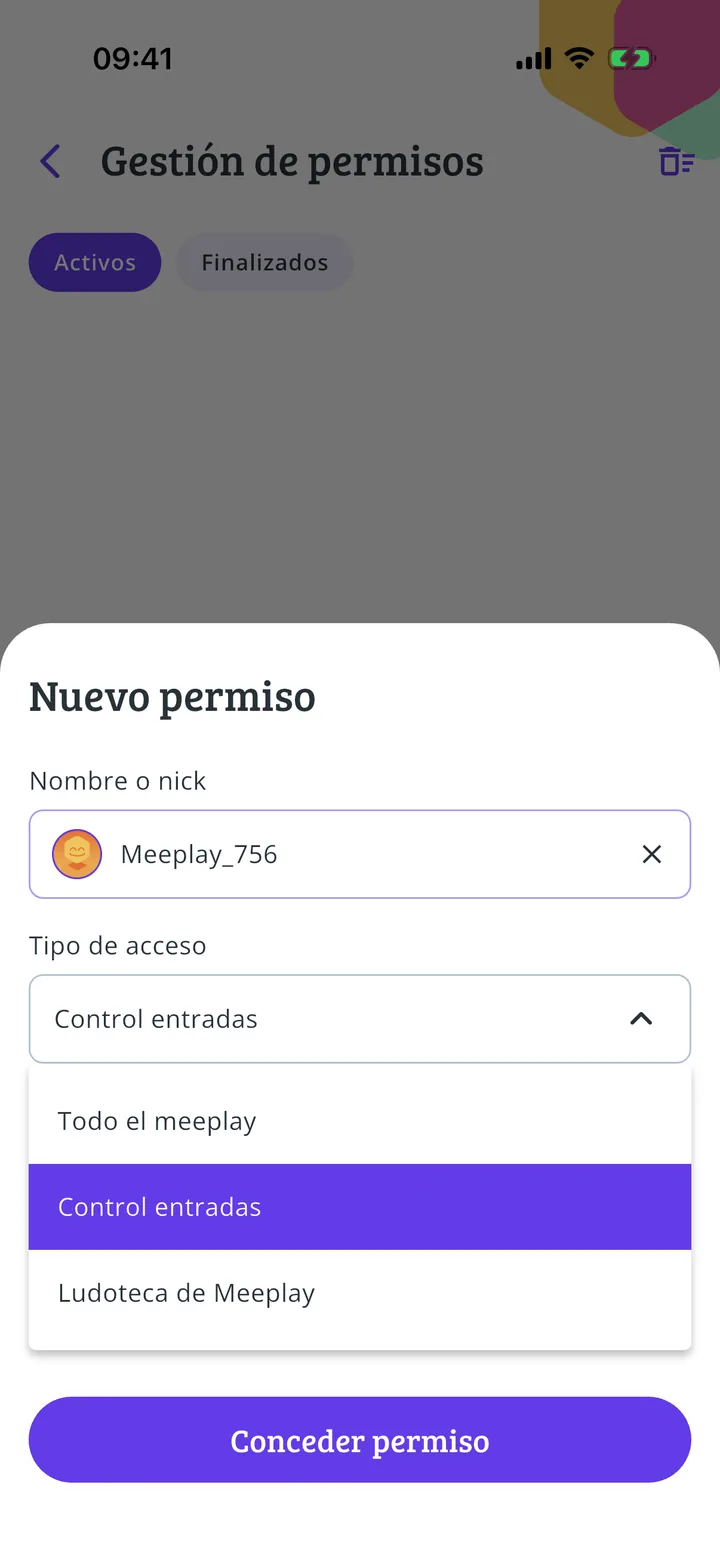
Elige el tipo de acceso
Tócala en la lista y abre Tipo de acceso.
- Paso 10 de 12
Elige la ludoteca
Toca Ludoteca de Meeplay. Con él puede prestar, devolver y gestionar el catálogo de la ludoteca de este Meeplay, y nada más.
- Paso 11 de 12
Concede el permiso
Si quieres, ponle una caducidad, por ejemplo el último día del evento, y una etiqueta para agrupar los permisos del equipo. Toca Conceder permiso.
- Paso 12 de 12
¡Ya forma parte del personal!
El permiso aparece en Activos. Cuando esa persona abra el Meeplay y toque Ludoteca de juegos, entrará en el panel del personal. Desde aquí puedes retirarle el permiso cuando acabe el evento.
¡Listo!
Ya has terminado la guía. Si algo no ha salido como en las capturas, cuéntanos en qué paso te has quedado y te ayudamos.