Cómo registrar un préstamo en la ludoteca
Apunta en la app que alguien se lleva un juego de la ludoteca: a quién, cuánto tiempo y cuándo vence. Sin QR, desde el panel del personal.
12 pasos con capturas de la app
Cuando alguien se lleva un juego de la ludoteca, regístralo como préstamo: así sabes quién lo tiene y cuándo tiene que devolverlo, y la app le avisa antes de que venza. Esta guía lo hace a mano, sin QR. Vale igual para la ludoteca de un Meeplay y para la de tu asociación: a la de tu asociación se entra desde su panel, con el icono Ludoteca.
- Tener la app de Meeplay instalada y haber iniciado sesión con tu cuenta.
- Gestionar una organización en Meeplay. Si aún no la tienes, sigue antes la guía Cómo crear tu organización.
- Tener una ludoteca publicada en un Meeplay. Si aún no la tienes, sigue Cómo añadir una ludoteca a un Meeplay.
En cada captura, lo que tienes que tocar está recuadrado en amarillo y señalado con una flecha.
- Paso 1 de 12
Cambia al perfil de tu organización
En la pantalla de inicio, toca el botón de las dos flechas que hay a la derecha de tu nombre.
- Paso 2 de 12
Elige tu organización
En Selecciona un organizador, toca el nombre de tu organización.
- Paso 3 de 12
Abre la agenda
Toca el calendario de la barra de abajo.
- Paso 4 de 12
Abre el Meeplay
Con la vista de lista, toca el Meeplay que tiene la ludoteca.
- Paso 5 de 12
Abre la ludoteca
En la ficha del Meeplay, toca Ludoteca de juegos.
- Paso 6 de 12
Abre el préstamo manual
Si en las reglas el QR es obligatorio, arriba verás Escanear QR: con él escaneas el código que la persona genera en su móvil al pedir el juego (así lo pide). Para registrarlo tú, sin QR, toca Préstamo manual.
- Paso 7 de 12
Elige el juego
Busca el juego o tócalo en la lista. A la derecha ves cuántas copias quedan libres.
- Paso 8 de 12
Di a quién se lo prestas
Si tiene cuenta en Meeplay, deja Miembro Meeplay; si no, toca Persona externa y escribe su nombre. Para buscar a la persona, toca Selecciona o escanea el QR; con el botón de al lado puedes escanear su QR.
- Paso 9 de 12
Busca a la persona
Escribe su nombre o nick y tócala en la lista. Arriba salen las personas con las que más has jugado.
- Paso 10 de 12
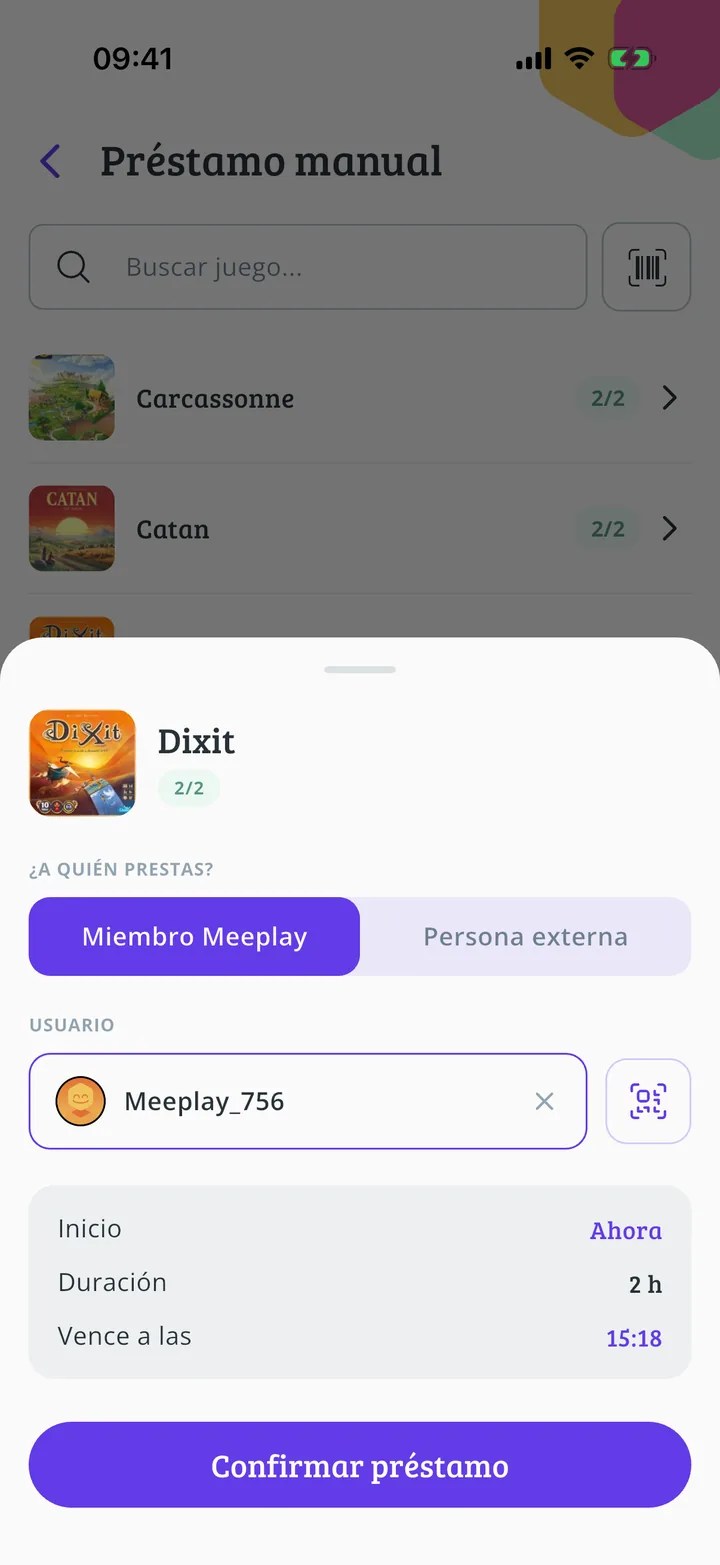
Confirma el préstamo
Revisa la duración y a qué hora vence: salen de las reglas de la ludoteca. Toca Confirmar préstamo.
- Paso 11 de 12
Préstamo registrado
Verás Préstamo confirmado. Toca Aceptar.
- Paso 12 de 12
¡Juego prestado!
El juego cuenta ya en Activos y sale en Próximas devoluciones, con el tiempo que le queda. Cuando lo devuelvan, sigue Cómo registrar la devolución de un juego.
¡Listo!
Ya has terminado la guía. Si algo no ha salido como en las capturas, cuéntanos en qué paso te has quedado y te ayudamos.