Antes de empezar
18 pasos con capturas de la app
En un torneo suizo nadie queda eliminado: todo el mundo juega todas las rondas y, en cada una, se enfrentan jugadores con una puntuación parecida. Esta guía organiza un torneo de 7 Wonders Duel para 8 personas y 3 rondas, de principio a fin.
- Tener la app de Meeplay instalada y haber iniciado sesión con tu cuenta.
- Gestionar una organización en Meeplay. Si aún no la tienes, sigue antes la guía Cómo crear tu organización.
- Conviene haber visto la guía Cómo crear un torneo: aquí solo se explican los pasos que cambian en este formato.
En cada captura, lo que tienes que tocar está recuadrado en amarillo y señalado con una flecha.
Paso 1 de 18
Empieza a crear el torneo
En el panel de tu organización, toca Crea tu primer torneo y rellena el nombre, el juego, la fecha y las plazas como en la guía Cómo crear un torneo. En este ejemplo, 7 Wonders Duel y 8 plazas. Después toca Tipo de competición.
Paso 2 de 18
Elige «Suizo» y las rondas
Elige Suizo. En Número rondas pon cuántas rondas se jugarán (con 8 jugadores, lo habitual son 3) y en Jugadores por partida, cuántos juegan cada partida: 2 en 7 Wonders Duel.
Paso 3 de 18
Elige cómo se puntúa
Elige Puntos por resultado: 3 puntos por victoria, 1 por empate y 0 por derrota. La otra opción, Puntos obtenidos, suma los puntos que cada jugador consigue en sus partidas.
Paso 4 de 18
Publica el torneo
Toca Publicar, confírmalo y toca Entendido, como en la guía Cómo crear un torneo.
Paso 5 de 18
Ve a los jugadores
La ficha del torneo resume el formato en Detalles. Para apuntar a los participantes, toca la pestaña Jugadores.
Paso 6 de 18
Añade jugadores
Toca el botón + de abajo a la derecha.
Paso 7 de 18
Elige la lista
Toca Confirmados para que entren directamente como confirmados. Si el torneo ya está lleno, puedes añadirlos a la Lista de espera.
Paso 8 de 18
Marca a los participantes
Toca a cada persona para marcarla. Arriba puedes buscar a quien tenga cuenta en Meeplay por su nombre o nick; si alguien no la tiene, añádelo con Crear jugador. Cuando estén todos, toca Añadir 8/8 jugadores.
Paso 9 de 18
Ve a los resultados
Los jugadores ya aparecen como confirmados. Ahora toca la pestaña Resultados.
Paso 10 de 18
Genera la primera ronda
Toca Generar enfrentamientos. En un suizo solo se crea la primera ronda: cada ronda siguiente aparece sola al terminar la anterior.
Paso 11 de 18
Confirma
Toca Generar y, en el aviso siguiente, Entendido.
Paso 12 de 18
La ronda 1
Cada tarjeta es una partida de la ronda, con sus dos jugadores. Con el desplegable Ronda 1 pasarás después de una ronda a otra.
Paso 13 de 18
Anota cada resultado
Cuando acabe una partida, toca el lápiz de su tarjeta. Las que ya tienen resultado muestran los puntos y quién ganó: en este ejemplo solo falta una.
Paso 14 de 18
Puntos y ganador
Escribe los Puntos de cada jugador, marca al Ganador, toca Guardar y confírmalo.
Paso 15 de 18
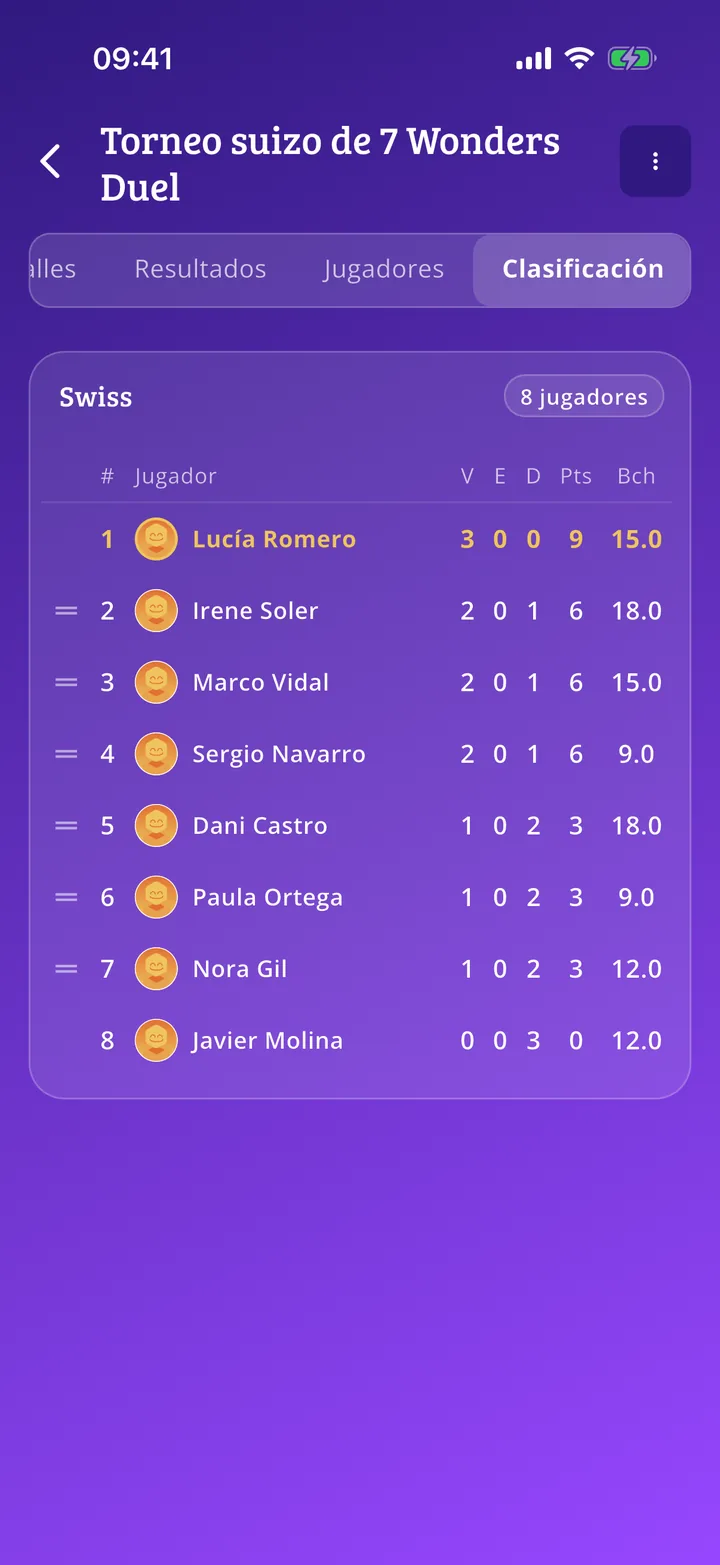
La clasificación tras la ronda 1
En Clasificación ves la tabla con victorias (V), empates (E), derrotas (D) y puntos (Pts). El Buchholz (Bch) desempata: suma los puntos de los rivales a los que se ha enfrentado cada jugador.
Paso 16 de 18
La ronda 2 se genera sola
Al guardar el último resultado de la ronda 1, la app crea la ronda 2 y empareja a quienes van igualados: los que ganaron juegan entre sí, y los que perdieron, también. Para verla, elige Ronda 2 en el desplegable.
Paso 17 de 18
Hasta la última ronda
Repite lo mismo en cada ronda: anota los resultados y la siguiente aparece sola, hasta completar las rondas que elegiste.
Paso 18 de 18
La clasificación final
Con la última ronda terminada, la clasificación es la definitiva: en primera posición, quien ha ganado el torneo.