Cómo sincronizar tu cuenta con BoardGameGeek
Conecta tu cuenta de BoardGameGeek con Meeplay para traer tu colección, tus valoraciones y tus partidas.
7 pasos con capturas de la app
Si ya usas BoardGameGeek (BGG), no hace falta que empieces de cero: conecta tu cuenta y Meeplay traerá tu colección, tus valoraciones y tus partidas. Para saber qué datos se mueven en cada sentido, mira Qué sincroniza Meeplay con BoardGameGeek.
- Tener la app de Meeplay instalada y haber iniciado sesión con tu cuenta.
- Tener una cuenta en BoardGameGeek, si quieres conectarla.
En cada captura, lo que tienes que tocar está recuadrado en amarillo y señalado con una flecha.
- Paso 1 de 7
Entra en tu perfil
En la pantalla de inicio, toca tu nombre o tu foto, arriba a la izquierda.
- Paso 2 de 7
Abre los ajustes
En tu perfil, toca el botón de la rueda dentada, a la derecha de Logros.
- Paso 3 de 7
Abre la sincronización
En Ajustes, toca Sincronización con BGG.
- Paso 4 de 7
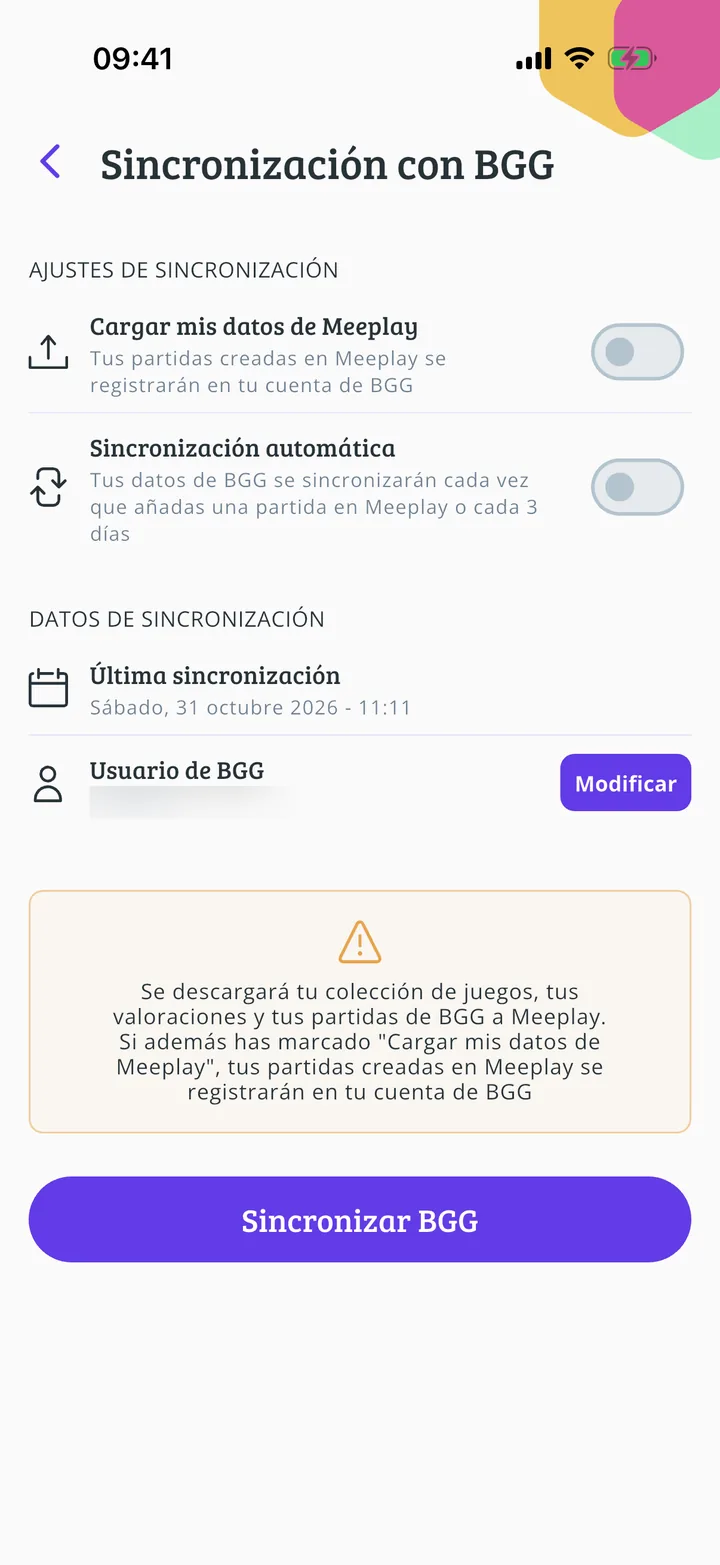
Empieza a conectar
Decide antes si quieres Cargar mis datos de Meeplay y Sincronización automática; puedes cambiarlo después. Toca Sincronizar BGG.
- Paso 5 de 7
Escribe tus datos de BGG
Escribe tu Nombre de usuario y tu Contraseña de BoardGameGeek, no los de Meeplay. Toca Sincronizar.
- Paso 6 de 7
Confirma
Esta operación se realizará en segundo plano ya que podría tardar varios minutos. Te avisaremos cuando hayamos finalizado la sincronización. Acepta el aviso y puedes seguir usando la app.
- Paso 7 de 7
¡Cuenta conectada!
Cuando termine, aquí verás tu Usuario de BGG y la Última sincronización. Si cambias tu contraseña en BGG, vuelve a escribirla con Modificar.
¡Listo!
Ya has terminado la guía. Si algo no ha salido como en las capturas, cuéntanos en qué paso te has quedado y te ayudamos.