Cómo prestar y devolver juegos como personal de ludoteca
Desde el panel de la ludoteca, presta un juego a una persona con cuenta o externa, y registra las devoluciones.
9 pasos con capturas de la app
Si atiendes una ludoteca, el panel reúne lo que necesitas: escanear el QR de quien pide un juego o hacerlo todo a mano.
- Tener la app de Meeplay instalada y haber iniciado sesión con tu cuenta.
- Gestionar una organización en Meeplay. Si aún no la tienes, sigue antes la guía Cómo crear tu organización.
- Tener un mercadillo con artículos. Si aún no lo tienes, sigue Cómo crear un mercadillo en tu Meeplay.
En cada captura, lo que tienes que tocar está recuadrado en amarillo y señalado con una flecha.
- Paso 1 de 9
Cambia al perfil de tu organización
En la pantalla de inicio, toca el botón de las dos flechas que hay a la derecha de tu nombre.
- Paso 2 de 9
Elige tu organización
En Selecciona un organizador, toca el nombre de tu organización.
- Paso 3 de 9
Abre la agenda
Toca el calendario de la barra de abajo.
- Paso 4 de 9
Abre el Meeplay
Con la vista de lista, toca el Meeplay que tiene el mercadillo.
- Paso 5 de 9
Abre la ludoteca
En la ficha del Meeplay, toca Ludoteca de juegos.
- Paso 6 de 9
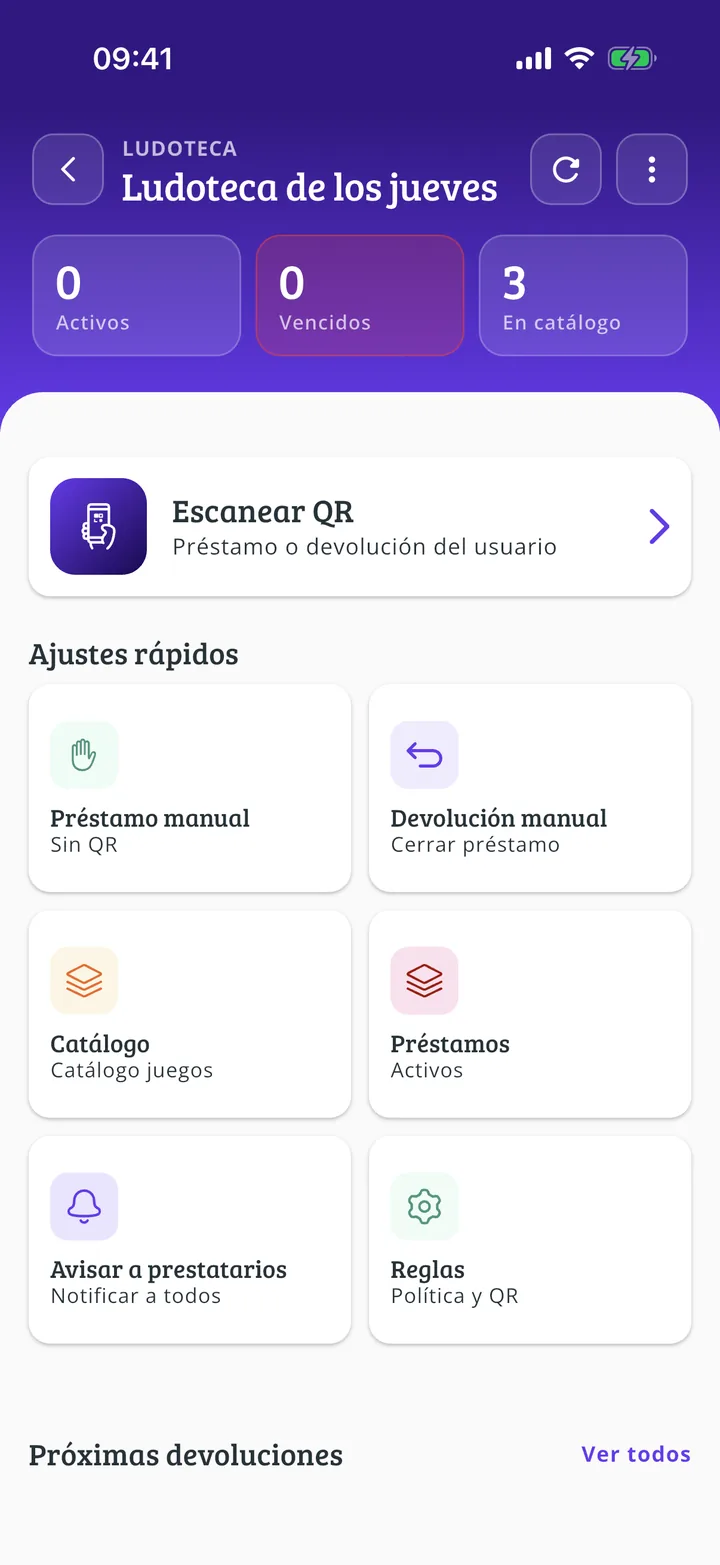
Elige qué hacer
Préstamo manual y Devolución manual funcionan sin QR; arriba tienes el escáner. Toca Préstamo manual.
- Paso 7 de 9
Elige el juego
Busca el juego o escanea su código y tócalo.
- Paso 8 de 9
Di a quién se lo prestas
Elige Miembro Meeplay o Persona externa, indica quién es y revisa la duración. Toca Confirmar préstamo.
- Paso 9 de 9
Registra la devolución
Cuando te lo devuelvan, entra en Devolución manual y elige el préstamo. Aquí aparecen los préstamos activos.
¡Listo!
Ya has terminado la guía. Si algo no ha salido como en las capturas, cuéntanos en qué paso te has quedado y te ayudamos.
Siguiente en «Crea tu evento»Dónde ver las estadísticas de un Meeplay →