Si quedáis siempre el mismo día, no hace falta crear el Meeplay cada vez: al crearlo le dices cada cuánto se repite y hasta cuándo, y la app publica los siguientes sola. Esta guía programa una partida todos los jueves.
Tener la app de Meeplay instalada y haber iniciado sesión con tu cuenta.
Estar creando un Meeplay con su nombre y la fecha del primero. Si no sabes cómo, sigue antes la guía Cómo crear tu primer Meeplay.
En cada captura, lo que tienes que tocar está recuadrado en amarillo y señalado con una flecha.
Paso 1 de 7
Abre la repetición
Con el nombre y la fecha del primer Meeplay ya puestos, toca Repetición en Ajustes rápidos.
Paso 2 de 7
Elige cada cuánto se repite
Arriba eliges si se repite por días, semanas o meses, y en Se repite cada cada cuántos. Para una quedada semanal, deja la semana y toca el día en Se repite los días: aquí, la J de jueves.
Paso 3 de 7
Pon la hora de inicio
Toca el reloj de Hora de inicio, ajusta la hora con las ruedas y toca Aceptar. Ponla aunque coincida con la del primer Meeplay: la app propone la hora a la que abriste el formulario, y con esa se crearían las siguientes.
Paso 4 de 7
Pon la fecha de fin
Toca el calendario de Fecha de fin, busca el último día con las flechas de arriba, tócalo y toca Aceptar.
Paso 5 de 7
Confirma la repetición
Revisa los datos y toca Aceptar. Como avisa la app, cada Meeplay programado se crea solo un mes antes de su fecha.
Paso 6 de 7
Publica el Meeplay
La repetición queda resumida en el formulario; tócala si quieres cambiarla. Termina el Meeplay y toca Publicar, como en Cómo crear tu primer Meeplay.
Paso 7 de 7
Los siguientes, ya creados
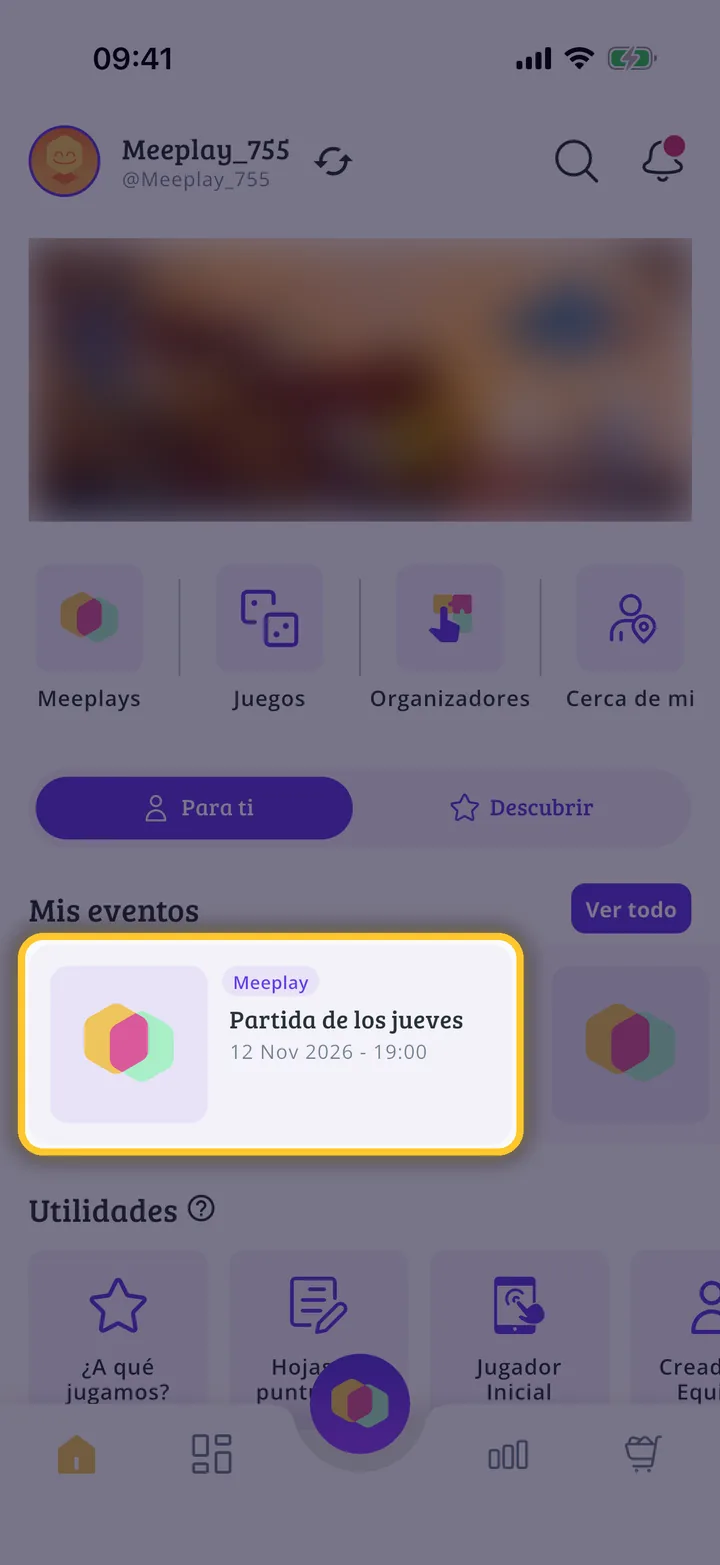
En cuanto lo publicas, la app crea las siguientes fechas del próximo mes, y las demás van saliendo solas un mes antes. Las verás en Mis eventos, en la pantalla de inicio.
Guía completada
¡Listo!
Ya has terminado la guía. Si algo no ha salido como en las capturas, cuéntanos en qué paso te has quedado y te ayudamos.