Si alguien trae de vuelta algo que compró en tu mercadillo, lo gestionas desde la caja. Esta guía devuelve un juego en efectivo y lo deja listo para volver a la venta.
Tener la app de Meeplay instalada y haber iniciado sesión con tu cuenta.
Gestionar una organización en Meeplay. Si aún no la tienes, sigue antes la guía Cómo crear tu organización.
Tener las devoluciones activadas: en la configuración del mercadillo, entra en Devoluciones. Si aún no tienes mercadillo, sigue Cómo crear un mercadillo en tu Meeplay.
En cada captura, lo que tienes que tocar está recuadrado en amarillo y señalado con una flecha.
Paso 1 de 13
Cambia al perfil de tu organización
En la pantalla de inicio, toca el botón de las dos flechas que hay a la derecha de tu nombre.
Paso 2 de 13
Elige tu organización
En Selecciona un organizador, toca el nombre de tu organización.
Paso 3 de 13
Abre la agenda
Toca el calendario de la barra de abajo.
Paso 4 de 13
Abre el Meeplay
Con la vista de lista, toca el Meeplay que tiene el mercadillo.
Paso 5 de 13
Abre el mercadillo
En la ficha, toca Mercadillo.
Paso 6 de 13
Entra en el panel
Toca Panel de gestión.
Paso 7 de 13
Abre las devoluciones
En Mostrador y caja, toca Devoluciones.
Paso 8 de 13
Encuentra la venta
Busca por ticket, código de artículo o título, o escanéalo con el botón de la derecha. Toca la venta.
Paso 9 de 13
Empieza la devolución
Revisa los datos de la venta y toca Devolver artículos.
Paso 10 de 13
Marca el artículo y el motivo
Marca lo que devuelve. Puede ser parcial. Escribe el motivo y toca Devolver artículos.
Paso 11 de 13
Confirma
Comprueba el importe y toca Aceptar.
Paso 12 de 13
Revisa el material
Elige Vuelve a la venta o Mal estado, y el Método de reembolso. Toca Completar devolución.
Paso 13 de 13
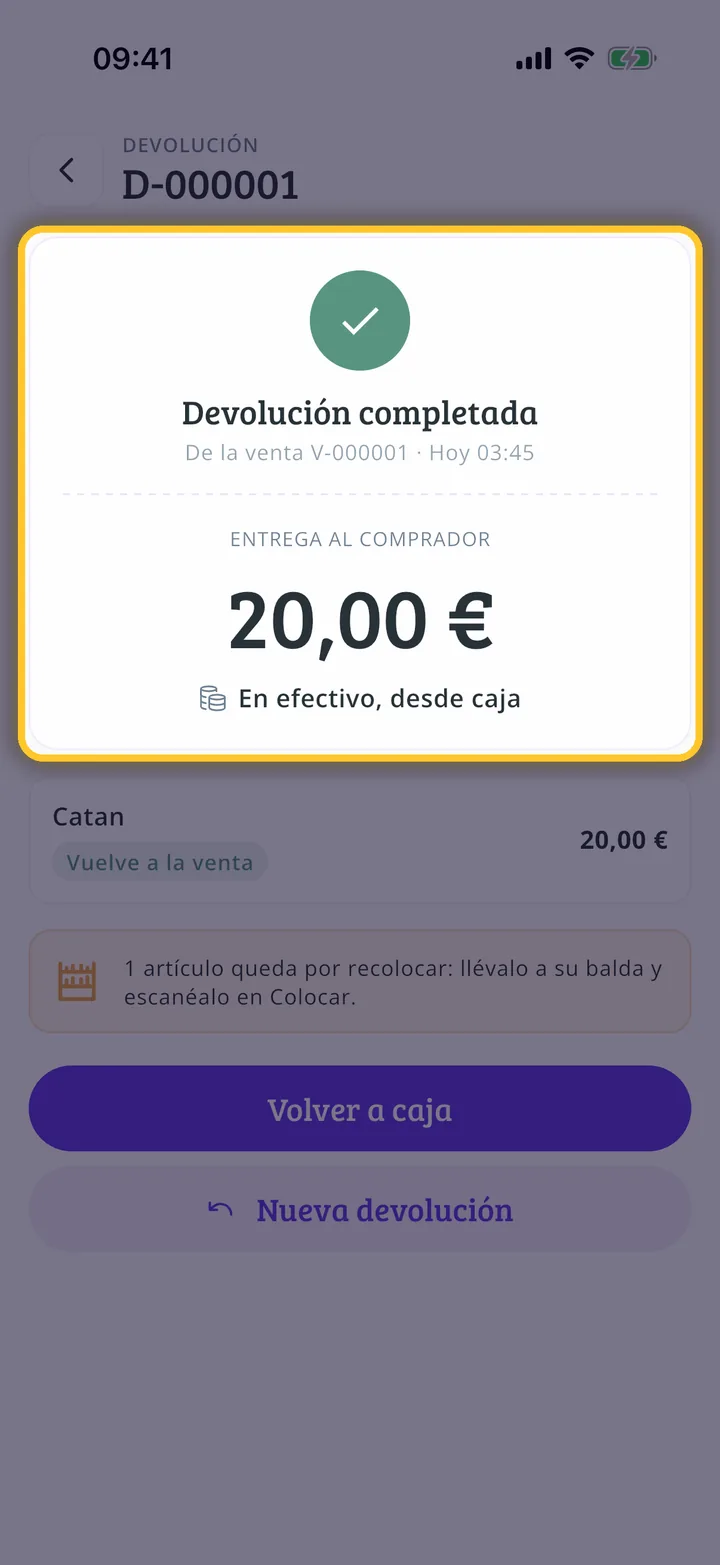
¡Devolución completada!
Entrega el importe a quien compró el juego. Si vuelve a la venta, llévalo a su balda y escanéalo en Colocar.
Guía completada
¡Listo!
Ya has terminado la guía. Si algo no ha salido como en las capturas, cuéntanos en qué paso te has quedado y te ayudamos.