Cómo crear entradas por tramos
Crea distintos tramos de inscripción con su precio, fechas de venta, aforo y acceso prioritario.
8 pasos con capturas de la app
Si tu evento tiene varias entradas, como una anticipada y una general, cada tramo puede tener su precio, sus fechas y su aforo.
- Tener la app de Meeplay instalada y haber iniciado sesión con tu cuenta.
- Gestionar una organización en Meeplay. Si aún no la tienes, sigue antes la guía Cómo crear tu organización.
- Tener a mano los enlaces a tu política de cancelación y a tus términos y condiciones: son obligatorios en cuanto pides algún dato.
En cada captura, lo que tienes que tocar está recuadrado en amarillo y señalado con una flecha.
- Paso 1 de 8
Cambia al perfil de tu organización
En la pantalla de inicio, toca el botón de las dos flechas que hay a la derecha de tu nombre.
- Paso 2 de 8
Elige tu organización
En Selecciona un organizador, toca el nombre de tu organización.
- Paso 3 de 8
Abre «Nuevo Meeplay»
Toca el botón + de abajo y después el icono de Nuevo Meeplay.
- Paso 4 de 8
Abre los requisitos
En el formulario del Meeplay, toca Requisitos de inscripción.
- Paso 5 de 8
Añade un tramo
Baja hasta Tramos de inscripción y precio y toca Añadir tramo.
- Paso 6 de 8
Ponle nombre y modo de pago
Escribe el nombre, las Fechas de venta y elige Sin pago, Pago externo o Pago en app.
- Paso 7 de 8
Pon el precio y guarda
Indica el Precio y, si quieres, las Instrucciones de pago, el Aforo máximo y el Acceso prioritario. Toca Guardar tramo.
- Paso 8 de 8
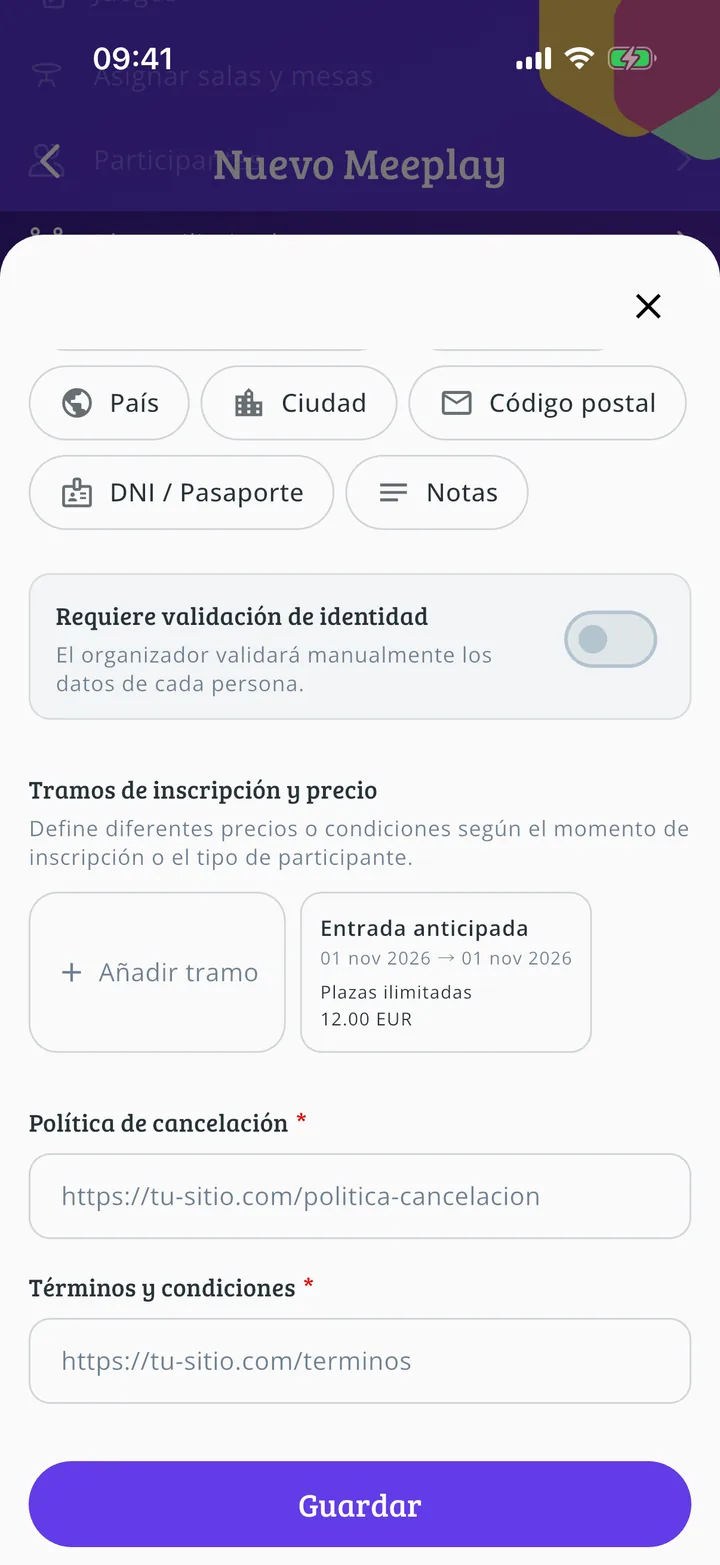
Repite con el resto
El tramo queda en la lista. Añade los que necesites, guarda los requisitos y publica el Meeplay.
¡Listo!
Ya has terminado la guía. Si algo no ha salido como en las capturas, cuéntanos en qué paso te has quedado y te ayudamos.