Cómo editar un Meeplay ya creado
Cambia cualquier dato de un Meeplay que ya has publicado (fecha, juegos, plazas, privacidad…) desde la app de Meeplay.
8 pasos con capturas de la app
Un Meeplay publicado se puede cambiar en cualquier momento desde su ficha: se abre el mismo formulario con el que lo creaste. Esta guía amplía las plazas de una partida de 6 a 8.
- Tener la app de Meeplay instalada y haber iniciado sesión con tu cuenta.
- Haber creado el Meeplay o poder gestionarlo. Si aún no lo tienes, sigue antes la guía Cómo crear tu primer Meeplay.
En cada captura, lo que tienes que tocar está recuadrado en amarillo y señalado con una flecha.
- Paso 1 de 8
Abre tu Meeplay
En la pantalla de inicio, en Mis eventos, toca tu Meeplay.
- Paso 2 de 8
Abre el menú
Toca el botón de los tres puntos, arriba a la derecha.
- Paso 3 de 8
Elige «Editar Meeplay»
Toca Editar Meeplay.
- Paso 4 de 8
Entra en la edición
Se abren las opciones de gestión: también puedes duplicarlo, finalizarlo o eliminarlo. Toca Editar Meeplay.
- Paso 5 de 8
Cambia lo que necesites
Es el mismo formulario con el que lo creaste: toca cualquier dato para cambiarlo. En el ejemplo, toca las plazas.
- Paso 6 de 8
Ajusta el valor
Cambia el número con los botones − y + y toca Aceptar.
- Paso 7 de 8
Guarda los cambios
Cuando termines, toca Guardar.
- Paso 8 de 8
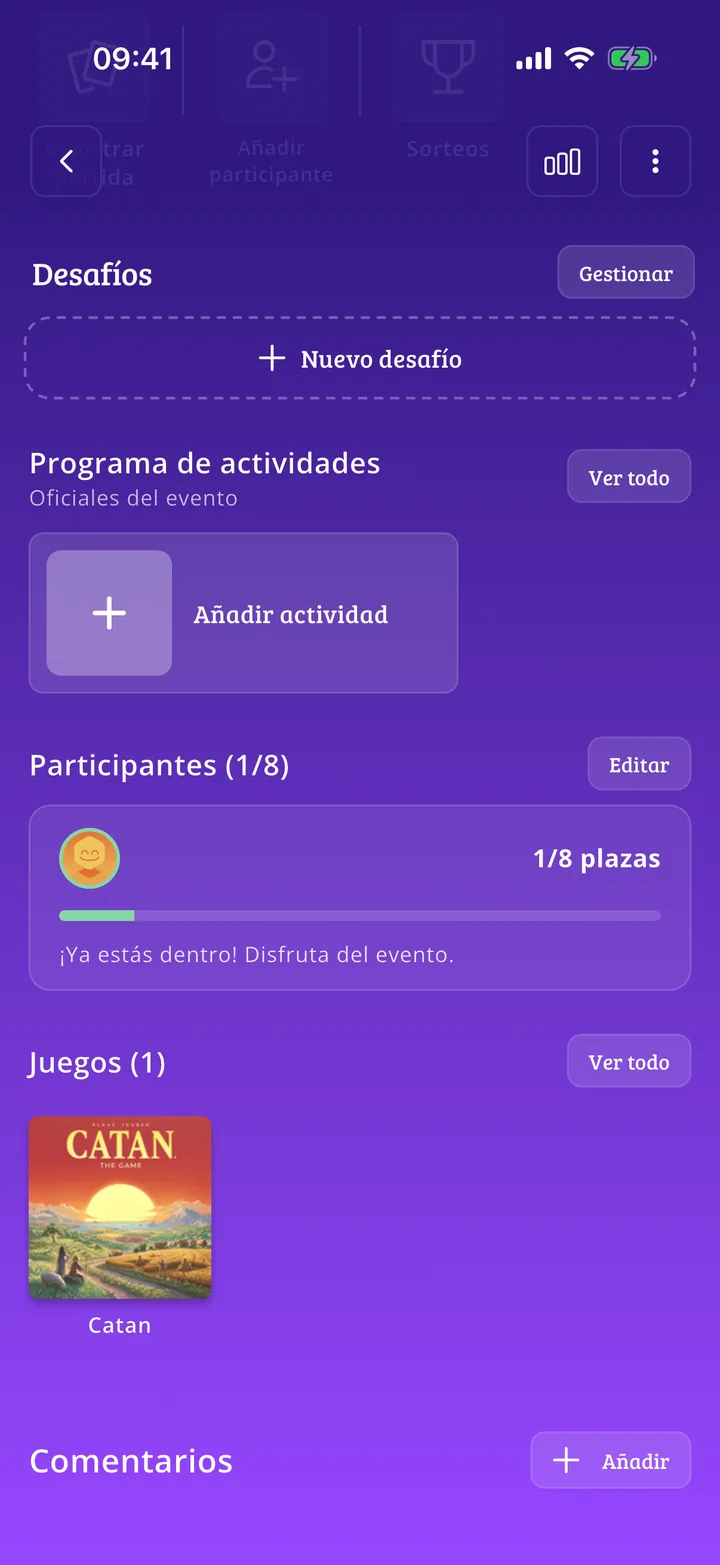
Cambios guardados
Vuelves a la ficha del Meeplay con los cambios aplicados: aquí, las plazas nuevas en Participantes.
¡Listo!
Ya has terminado la guía. Si algo no ha salido como en las capturas, cuéntanos en qué paso te has quedado y te ayudamos.