Cómo crear un torneo
Organiza un torneo desde la app de Meeplay: juego, fecha, plazas, formato (eliminatoria, liga, suizo…) y sistema de puntos, hasta publicarlo.
17 pasos con capturas de la app
Los torneos se crean desde el perfil de tu organización. Esta guía crea un torneo de Catan con formato suizo de principio a fin; el resto de formatos se configuran igual, con las opciones que aparecen al elegirlos.
- Tener la app de Meeplay instalada y haber iniciado sesión con tu cuenta.
- Gestionar una organización en Meeplay. Si aún no la tienes, sigue antes la guía Cómo crear tu organización.
- Que tu organización tenga activados los torneos. Si al tocar «Crea tu primer torneo» ves la pantalla de planes en lugar del formulario, es que aún no los tiene activados.
En cada captura, lo que tienes que tocar está recuadrado en amarillo y señalado con una flecha.
- Paso 1 de 17
Cambia al perfil de tu organización
En la pantalla de inicio, toca el botón de las dos flechas que hay a la derecha de tu nombre.
- Paso 2 de 17
Elige tu organización
En Selecciona un organizador, toca el nombre de tu organización.
- Paso 3 de 17
Empieza a crear el torneo
En el panel de tu organización, toca Crea tu primer torneo en la lista de primeros pasos. También puedes crearlo desde el botón central + de la barra de abajo.
- Paso 4 de 17
Ponle nombre y elige el juego
Toca Nombre del torneo y escribe el nombre. Después toca Juego para elegir a qué se juega.
- Paso 5 de 17
Busca el juego
Escribe el nombre del juego en el buscador y toca el que corresponda.
- Paso 6 de 17
Abre la fecha
Con el nombre y el juego puestos, toca el botón verde del calendario, a la derecha de Fecha del torneo.
- Paso 7 de 17
Despliega el inicio
Toca la flecha de Comienza para abrir el calendario.
- Paso 8 de 17
Elige el día y la hora de inicio
Toca el día en el calendario (con las flechas de arriba cambias de mes) y ajusta la hora de inicio deslizando las ruedas.
- Paso 9 de 17
Pon la hora de fin y confirma
Toca la flecha de Finaliza, ajusta la hora de fin con las ruedas y toca Confirmar.
- Paso 10 de 17
Indica las plazas
Toca el número de Número de plazas y escribe cuántas personas pueden apuntarse, o usa los botones − y +.
- Paso 11 de 17
Elige el formato
Toca Tipo de competición y elige cómo será la competición. En este ejemplo, Suizo.
- Paso 12 de 17
Ajusta el formato
Según el formato aparecen más opciones. En un suizo, elige el Número rondas y los Jugadores por partida (para Catan, 4). Después toca Puntos por resultado.
- Paso 13 de 17
Elige cómo se puntúa
Elige Puntos por resultado (victoria, empate o derrota) o Puntos obtenidos (los puntos de cada partida).
- Paso 14 de 17
Publica el torneo
Si quieres, revisa los apartados de reglas, delegación de fases y privacidad. Cuando esté listo, toca Publicar. Con Guardar borrador lo guardas sin publicarlo.
- Paso 15 de 17
Confirma
La app te avisa de que el torneo será visible para todo el mundo y de que se notificará a la gente que te sigue. Toca Publicar.
- Paso 16 de 17
¡Torneo creado!
Toca Entendido.
- Paso 17 de 17
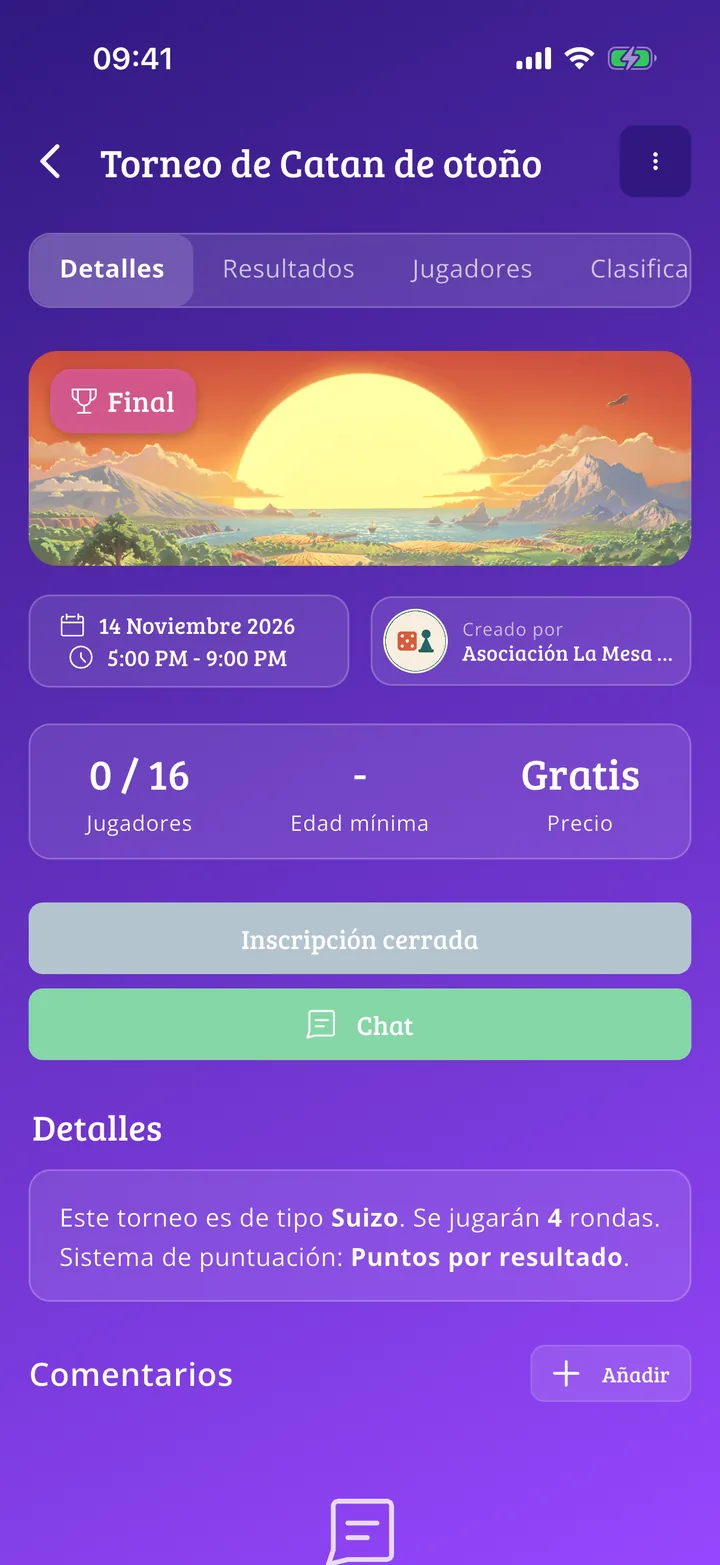
La ficha de tu torneo
Ya tienes la ficha del torneo, con sus pestañas de detalles, resultados, jugadores y clasificación.
¡Listo!
Ya has terminado la guía. Si algo no ha salido como en las capturas, cuéntanos en qué paso te has quedado y te ayudamos.