Cómo crear un desafío en un Meeplay
Reparte códigos QR por tu evento y reta a la gente a escanearlos todos: crea el desafío, añade los puntos de control y comparte sus QR.
13 pasos con capturas de la app
Un desafío invita a recorrer tu evento: cada juego o punto de control tiene su código QR y quien los escanea todos lo completa. Esta guía crea un desafío con dos puntos de control dentro de un Meeplay.
- Tener la app de Meeplay instalada y haber iniciado sesión con tu cuenta.
- Gestionar una organización en Meeplay. Si aún no la tienes, sigue antes la guía Cómo crear tu organización.
- Tener creado el Meeplay: mira Cómo crear Meeplays desde tu organización.
- Tener los desafíos disponibles en ese Meeplay. Si hace falta contratar algo, la app te lo indica al crear el desafío.
En cada captura, lo que tienes que tocar está recuadrado en amarillo y señalado con una flecha.
- Paso 1 de 13
Cambia al perfil de tu organización
En la pantalla de inicio, toca el botón de las dos flechas que hay a la derecha de tu nombre.
- Paso 2 de 13
Elige tu organización
En Selecciona un organizador, toca el nombre de tu organización.
- Paso 3 de 13
Abre la agenda
Toca el calendario de la barra de abajo.
- Paso 4 de 13
Abre el Meeplay
Con la vista de lista, toca el Meeplay en el que quieres crear el desafío.
- Paso 5 de 13
Abre los desafíos
Baja por la ficha y, junto a Desafíos, toca Gestionar.
- Paso 6 de 13
Crea uno nuevo
Aquí verás los desafíos del Meeplay. Toca Nuevo desafío.
- Paso 7 de 13
Elige el tipo
Juegos: Eliges juegos del catálogo con su editorial y cada juego tiene su QR. Personalizado: Creas puntos de control (stands, zonas, actividades) y cada uno tiene su QR. El tipo no se puede cambiar después de crear el desafío. Elige Personalizado y toca Continuar.
- Paso 8 de 13
Título y descripción
Escribe el Título y cuenta en la Descripción qué hay que hacer. Las Fechas son opcionales: fuera de ese rango no se puede escanear.
- Paso 9 de 13
Rellena el primer punto
Baja hasta Puntos de control. Escribe el nombre y, si quieres, la ubicación, una imagen y cómo encontrarlo. En ¿Quieres un logro especial? puedes escribirnos para que quienes lo completen reciban un logro.
- Paso 10 de 13
Añade los demás y crea el desafío
Con Añadir punto de control añades más puntos. Cuando estén todos, toca Crear desafío.
- Paso 11 de 13
El panel del desafío
Aquí ves quién lo ha completado, puedes editarlo y crear un sorteo entre quienes lo completen. Para tener los códigos, toca Ver QR.
- Paso 12 de 13
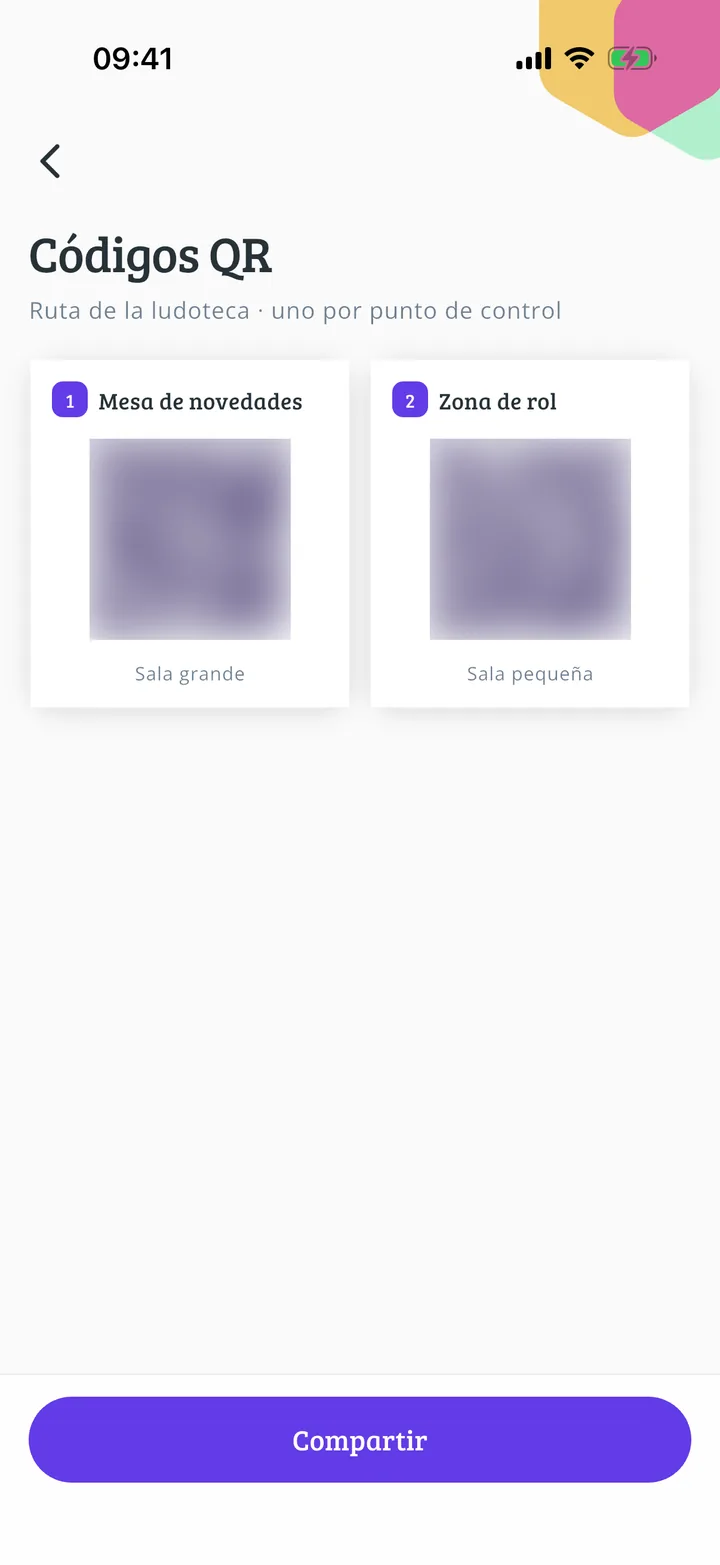
Tus códigos QR
Cada punto tiene su QR. Toca Compartir.
- Paso 13 de 13
Compártelos e imprímelos
Elige Solo el QR o Tarjeta completa, imprímelos y colócalos en cada punto. La gente los escanea con el móvil y, al conseguirlos todos, completa el desafío.
¡Listo!
Ya has terminado la guía. Si algo no ha salido como en las capturas, cuéntanos en qué paso te has quedado y te ayudamos.
Siguiente en «Crea tu evento»Cómo crear un mercadillo en tu Meeplay →