Cómo configurar las reservas de tu espacio
Deja que reserven en tu local: fija duración, capacidad, horario, precios, pago, aprobación y quién puede reservar.
12 pasos con capturas de la app
Si tu organización tiene un espacio, puedes aceptar reservas desde la app. La configuración tiene tres pasos: duración y capacidad, horario y precios, y pago. Esta guía prepara un horario de tarde, de martes a viernes, con el pago fuera de la app.
- Tener la app de Meeplay instalada y haber iniciado sesión con tu cuenta.
- Gestionar una organización en Meeplay. Si aún no la tienes, sigue antes la guía Cómo crear tu organización.
En cada captura, lo que tienes que tocar está recuadrado en amarillo y señalado con una flecha.
- Paso 1 de 12
Cambia al perfil de tu organización
En la pantalla de inicio, toca el botón de las dos flechas que hay a la derecha de tu nombre.
- Paso 2 de 12
Elige tu organización
En Selecciona un organizador, toca el nombre de tu organización.
- Paso 3 de 12
Empieza por el panel
Toca Configura tus reservas.
- Paso 4 de 12
Crea la configuración
En Configuración de reservas tienes los pasos. En el primero, toca ¡Vamos!.
- Paso 5 de 12
Duración y capacidad
Ajusta la duración mínima y máxima, cada cuánto salen horarios y las plazas que se pueden reservar. También decides si se pueden añadir juegos de tu ludoteca. Toca Siguiente.
- Paso 6 de 12
Añade el horario
En Horario de reservas, toca Añadir.
- Paso 7 de 12
Elige las horas
Ponle nombre, activa el interruptor del primer día y toca el inicio. Mueve las ruedas hasta la hora y marca abajo los otros días con el mismo horario. Toca Aceptar y haz lo mismo con el fin.
- Paso 8 de 12
Crea el horario
Revisa las horas de cada día y toca Crear.
- Paso 9 de 12
Precios
El horario queda elegido. Si quieres cobrar la reserva, añade una regla en Reglas de precio. Si no, toca Siguiente.
- Paso 10 de 12
El pago
En la app: Cobro online vía Stripe. Otro: Efectivo, tarjeta, etc.. Puedes añadir instrucciones de pago y tu política de cancelación.
- Paso 11 de 12
Quién puede reservar
Baja. Con Aprobación manual confirmas cada reserva antes de aceptarla. Elige quién puede reservar y toca Guardar.
- Paso 12 de 12
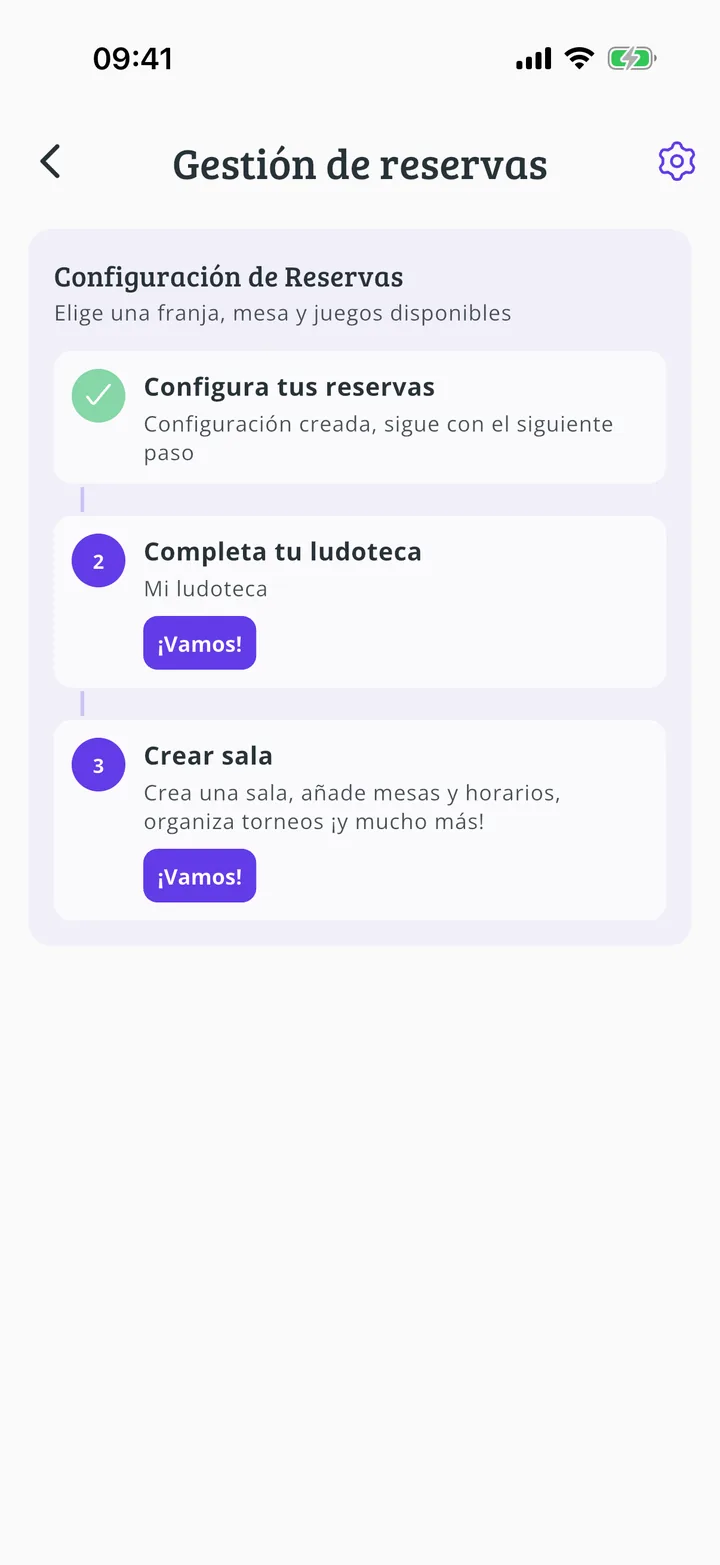
¡Reservas configuradas!
El paso queda marcado. Los siguientes te ayudan a completar la ludoteca y crear salas: mira Cómo crear las salas y mesas de tu espacio.
¡Listo!
Ya has terminado la guía. Si algo no ha salido como en las capturas, cuéntanos en qué paso te has quedado y te ayudamos.
Siguiente en «Para tiendas»Cómo gestionar las reservas de tu espacio →