Si tu organización tiene un espacio, puedes aceptar reservas desde la app. La configuración tiene tres pasos: duración y capacidad, horario y precios, y pago. Esta guía prepara un horario de tarde, de martes a viernes, con el pago fuera de la app.
Tener la app de Meeplay instalada y haber iniciado sesión con tu cuenta.
Gestionar una organización en Meeplay. Si aún no la tienes, sigue antes la guía Cómo crear tu organización.
En cada captura, lo que tienes que tocar está recuadrado en amarillo y señalado con una flecha.
Paso 1 de 12
Cambia al perfil de tu organización
En la pantalla de inicio, toca el botón de las dos flechas que hay a la derecha de tu nombre.
Paso 2 de 12
Elige tu organización
En Selecciona un organizador, toca el nombre de tu organización.
Paso 3 de 12
Empieza por el panel
Toca Configura tus reservas.
Paso 4 de 12
Crea la configuración
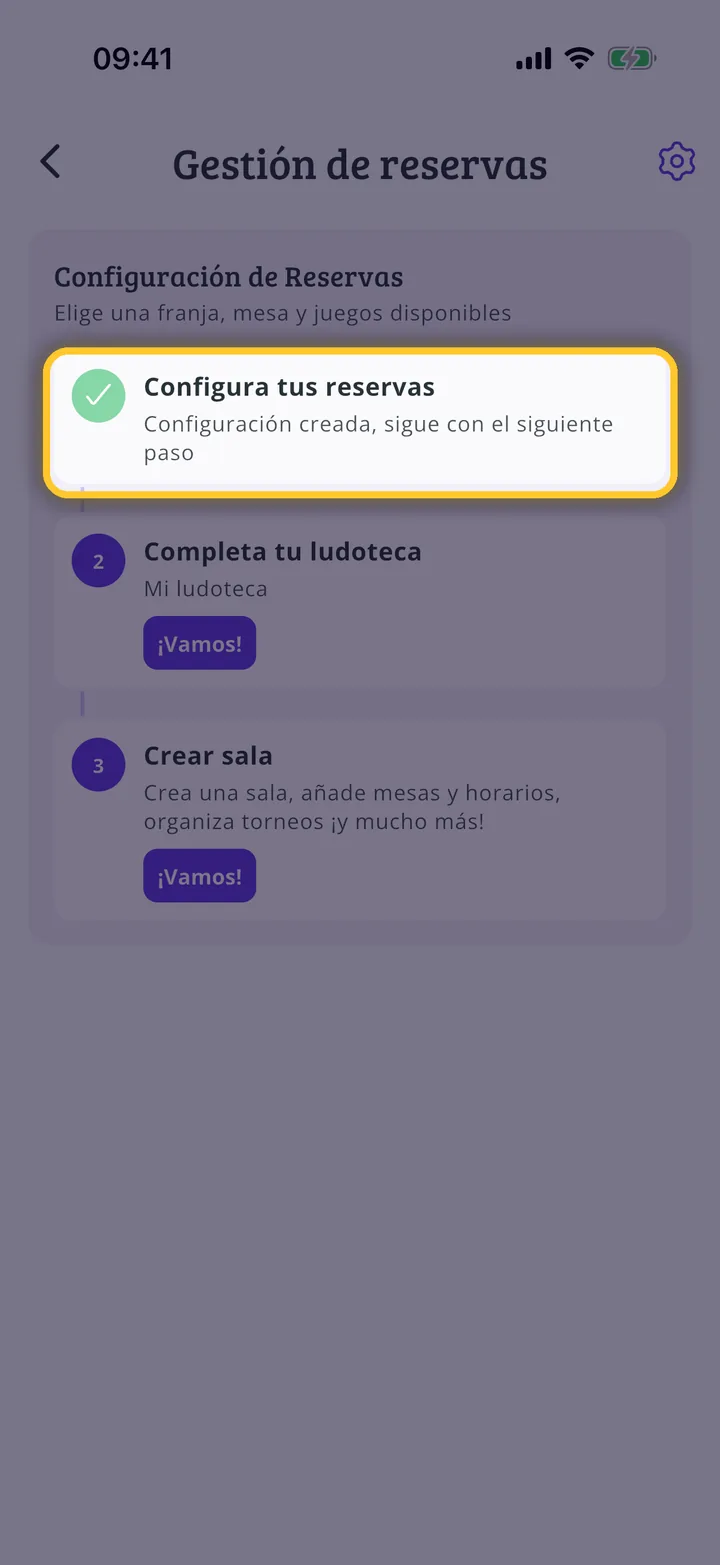
En Configuración de reservas tienes los pasos. En el primero, toca ¡Vamos!.
Paso 5 de 12
Duración y capacidad
Ajusta la duración mínima y máxima, cada cuánto salen horarios y las plazas que se pueden reservar. También decides si se pueden añadir juegos de tu ludoteca. Toca Siguiente.
Paso 6 de 12
Añade el horario
En Horario de reservas, toca Añadir.
Paso 7 de 12
Elige las horas
Ponle nombre, activa el interruptor del primer día y toca el inicio. Mueve las ruedas hasta la hora y marca abajo los otros días con el mismo horario. Toca Aceptar y haz lo mismo con el fin.
Paso 8 de 12
Crea el horario
Revisa las horas de cada día y toca Crear.
Paso 9 de 12
Precios
El horario queda elegido. Si quieres cobrar la reserva, añade una regla en Reglas de precio. Si no, toca Siguiente.
Paso 10 de 12
El pago
En la app: Cobro online vía Stripe. Otro: Efectivo, tarjeta, etc.. Puedes añadir instrucciones de pago y tu política de cancelación.
Paso 11 de 12
Quién puede reservar
Baja. Con Aprobación manual confirmas cada reserva antes de aceptarla. Elige quién puede reservar y toca Guardar.