Cómo configurar el plano interactivo de tu Meeplay
Sube el plano del recinto y dibuja sobre él los stands y zonas, para que la gente encuentre lo que busca durante el evento.
14 pasos con capturas de la app
El plano interactivo ayuda a orientarse en un evento: subes la imagen de cada planta y dibujas encima los stands y zonas. Esta guía crea una planta con un stand.
- Tener la app de Meeplay instalada y haber iniciado sesión con tu cuenta.
- Gestionar una organización en Meeplay. Si aún no la tienes, sigue antes la guía Cómo crear tu organización.
- Tener creado el Meeplay: mira Cómo crear Meeplays desde tu organización.
- Tener una imagen del plano del recinto en tu móvil.
En cada captura, lo que tienes que tocar está recuadrado en amarillo y señalado con una flecha.
- Paso 1 de 14
Cambia al perfil de tu organización
En la pantalla de inicio, toca el botón de las dos flechas que hay a la derecha de tu nombre.
- Paso 2 de 14
Elige tu organización
En Selecciona un organizador, toca el nombre de tu organización.
- Paso 3 de 14
Abre la agenda
Toca el calendario de la barra de abajo.
- Paso 4 de 14
Abre el Meeplay
Con la vista de lista, toca el Meeplay al que quieres añadir el plano.
- Paso 5 de 14
Abre el plano
En la ficha, toca Plano interactivo.
- Paso 6 de 14
Añade una planta
Añade un mapa por cada planta del recinto. Edítalo para colocar los stands. Toca el botón +.
- Paso 7 de 14
Elige la imagen del plano
Escribe el Nombre de la planta, toca el recuadro de Imagen del mapa y elige Escoger imagen de la galería. Selecciona la imagen del plano y confirma.
- Paso 8 de 14
Crea la planta
Si el recinto tiene varias, ajusta el Número de planta. Toca Crear.
- Paso 9 de 14
Entra a editarla
La planta ya está en la lista, sin stands. Toca Editar. Si hay más plantas, añádelas con el + y repite estos pasos.
- Paso 10 de 14
Empieza a dibujar
Toca Dibujar.
- Paso 11 de 14
Dibuja el stand
Arrastra el dedo sobre el plano, de una esquina a la opuesta, para marcar el espacio del stand o la zona.
- Paso 12 de 14
Ponle nombre
Escribe el Nombre. Si el stand ya existe, búscalo arriba para añadirle este espacio.
- Paso 13 de 14
Completa los datos y crea
Si quieres, añade Subtítulo, Tipo, Horario, Organizador, Imagen y las actividades que se hacen ahí. Toca Crear.
- Paso 14 de 14
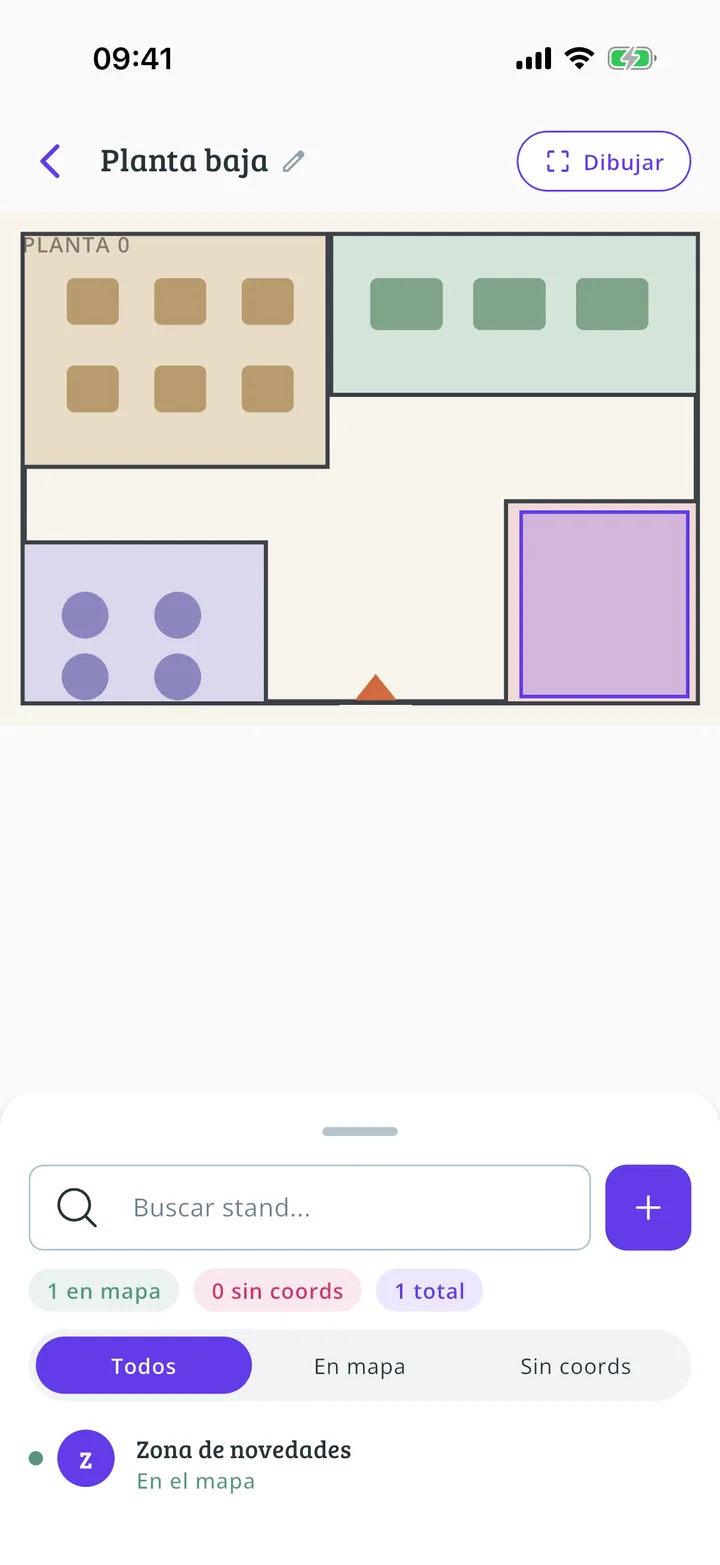
¡Stand colocado!
El stand aparece en el plano y en la lista de abajo. Repite con Dibujar hasta tenerlos todos. Para ver el resultado, sigue Cómo ven el plano quienes asisten.
¡Listo!
Ya has terminado la guía. Si algo no ha salido como en las capturas, cuéntanos en qué paso te has quedado y te ayudamos.