Cómo cargar la ludoteca de tu asociación juego a juego
Crea la ludoteca de tu asociación en la app de Meeplay y añade tus juegos uno a uno, con sus copias, sección y estante.
12 pasos con capturas de la app
La ludoteca es el catálogo de juegos de tu asociación dentro de Meeplay: la gente ve qué tenéis y, si lo activas, puede pedirlos prestados. Esta guía la crea desde cero y añade los juegos buscándolos uno a uno. Si tienes muchos, mira también la guía para cargarla con una plantilla de Excel.
- Tener la app de Meeplay instalada y haber iniciado sesión con tu cuenta.
- Gestionar una organización de tipo asociación, tienda, equipo organizador u otro en Meeplay. Si aún no la tienes, sigue antes la guía Cómo crear tu organización.
En cada captura, lo que tienes que tocar está recuadrado en amarillo y señalado con una flecha.
- Paso 1 de 12
Cambia al perfil de tu asociación
En la pantalla de inicio, toca el botón de las dos flechas que hay a la derecha de tu nombre.
- Paso 2 de 12
Elige tu asociación
En Selecciona un organizador, toca el nombre de tu asociación.
- Paso 3 de 12
Abre la ludoteca
Ya estás en el panel de tu asociación. Toca el icono de Ludoteca, el de la estantería. También puedes entrar desde «Completa tu ludoteca», en la lista de primeros pasos.
- Paso 4 de 12
Elige añadir los juegos uno a uno
La primera vez se abre Ludoteca de juegos. Arriba tienes la política de préstamo, que puedes ajustar más tarde. Para añadir los juegos buscándolos, toca Seleccionar juegos.
- Paso 5 de 12
Busca un juego
Toca Buscar juego... y escribe el nombre del juego.
- Paso 6 de 12
Añádelo con el +
En los resultados, toca el botón + del juego que tienes.
- Paso 7 de 12
Indica cuántas copias tienes
Ajusta Copias totales y Copias prestables con los botones − y +. Si quieres, rellena la Sección y el Estante donde lo guardáis, para encontrarlo rápido.
- Paso 8 de 12
Guarda el juego
Baja hasta el final de la ficha y toca Guardar cambios.
- Paso 9 de 12
Repite con todos tus juegos
Busca y añade el resto de juegos de la misma forma. En la pestaña Juegos en ludoteca ves los que llevas. Cuando acabes, toca Guardar.
- Paso 10 de 12
Publica la ludoteca
De vuelta en la configuración, toca Publicar. Si prefieres revisarla antes, toca Guardar borrador y publícala más tarde.
- Paso 11 de 12
Tu ludoteca ya está publicada
Se abre el panel de la ludoteca, desde donde gestionarás préstamos y devoluciones. Toca Catálogo para ver los juegos.
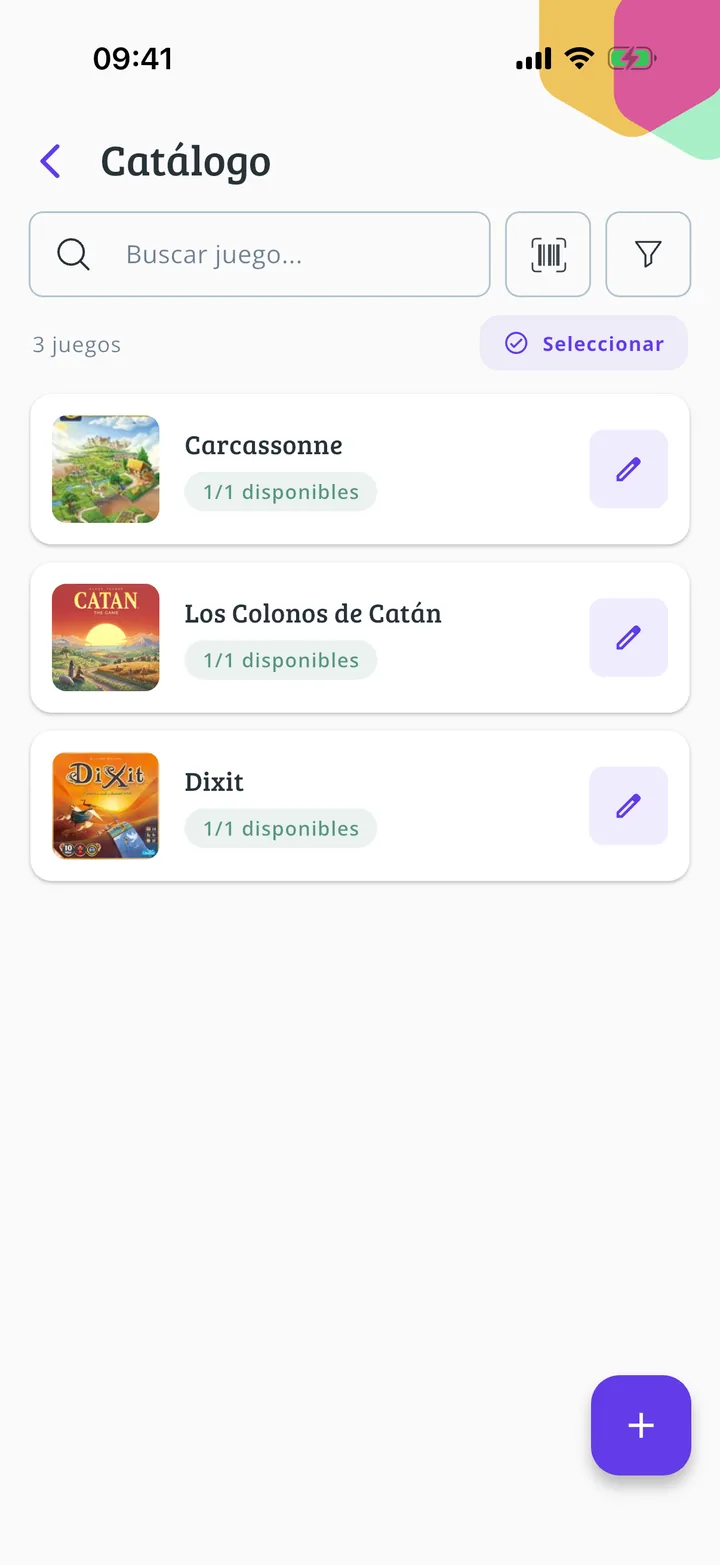
- Paso 12 de 12
¡Listo!
En el catálogo aparecen tus juegos con las copias disponibles.
¡Listo!
Ya has terminado la guía. Si algo no ha salido como en las capturas, cuéntanos en qué paso te has quedado y te ayudamos.
Siguiente en «Para asociaciones»Cómo cargar la ludoteca de tu asociación con una plantilla de Excel →