Cómo cargar la ludoteca de tu asociación con una plantilla de Excel
Carga de golpe todos los juegos de la ludoteca de tu asociación en la app de Meeplay: descarga la plantilla, rellénala y súbela.
12 pasos con capturas de la app
Si tu asociación tiene muchos juegos, lo más rápido es cargarlos con la plantilla de Excel de Meeplay: una fila por juego, con sus copias, sección y estantería. La app la procesa y crea la ludoteca con todos ellos. Si prefieres ir uno a uno, mira la guía para cargarla juego a juego.
- Tener la app de Meeplay instalada y haber iniciado sesión con tu cuenta.
- Gestionar una organización de tipo asociación, tienda, equipo organizador u otro en Meeplay. Si aún no la tienes, sigue antes la guía Cómo crear tu organización.
- Poder abrir y guardar un archivo de Excel (.xlsx) en el móvil, por ejemplo con Excel, Numbers o Google Sheets.
En cada captura, lo que tienes que tocar está recuadrado en amarillo y señalado con una flecha.
- Paso 1 de 12
Cambia al perfil de tu asociación
En la pantalla de inicio, toca el botón de las dos flechas que hay a la derecha de tu nombre.
- Paso 2 de 12
Elige tu asociación
En Selecciona un organizador, toca el nombre de tu asociación.
- Paso 3 de 12
Abre la ludoteca
Ya estás en el panel de tu asociación. Toca el icono de Ludoteca, el de la estantería.
- Paso 4 de 12
Elige importar desde plantilla
En Empezar más rápido, toca Importar desde plantilla.
- Paso 5 de 12
Descarga y rellena la plantilla
Toca el botón de descarga que hay junto a meeplay-ludoteca.xlsx para bajarte la plantilla y ábrela con tu aplicación de hojas de cálculo. Rellena una fila por juego en la primera hoja: el nombre es obligatorio, y si pones el ID de BoardGameGeek el juego se encuentra mejor. Añade si quieres las copias, la sección y la estantería. Guarda el archivo con la primera hoja abierta: la segunda solo explica los valores admitidos. Después toca Continuar.
- Paso 6 de 12
Elige el archivo
Toca Elegir archivo.
- Paso 7 de 12
Busca la plantilla rellena
Se abre el selector de archivos del móvil. Busca la plantilla donde la guardaste y tócala.
- Paso 8 de 12
Súbela
Comprueba que aparece el nombre del archivo y toca Subir archivo. Si son muchos juegos puede tardar unos minutos; mientras tanto puedes seguir usando la app.
- Paso 9 de 12
Revisa el resultado
Verás Ludoteca importada y cuántos juegos se han añadido. Toca Continuar.
- Paso 10 de 12
Publica la ludoteca
De vuelta en la configuración, toca Publicar. Si prefieres revisarla antes, toca Guardar borrador y publícala más tarde.
- Paso 11 de 12
Tu ludoteca ya está publicada
Se abre el panel de la ludoteca, desde donde gestionarás préstamos y devoluciones. Toca Catálogo para ver los juegos.
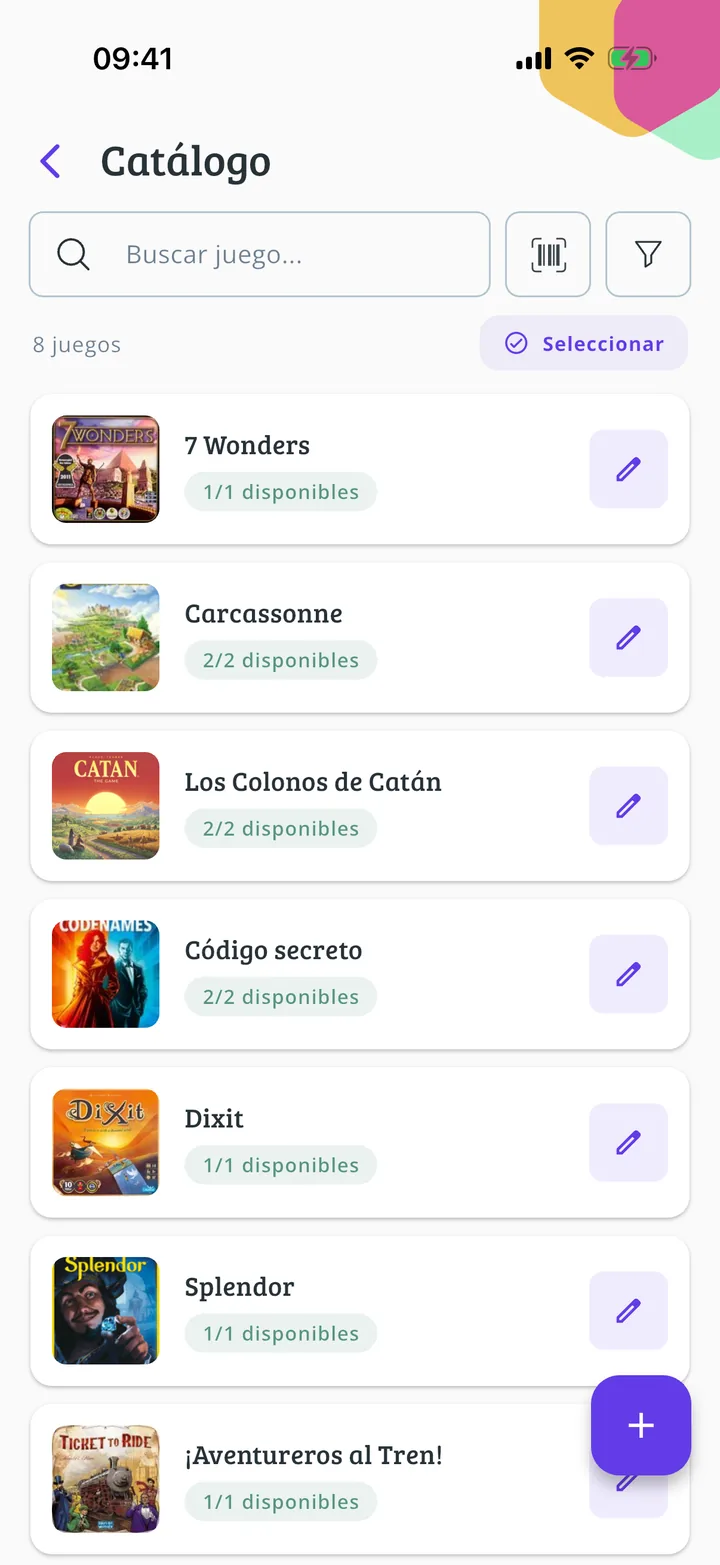
- Paso 12 de 12
¡Listo!
En el catálogo aparecen todos los juegos de la plantilla con sus copias disponibles.
¡Listo!
Ya has terminado la guía. Si algo no ha salido como en las capturas, cuéntanos en qué paso te has quedado y te ayudamos.