Cómo aprobar los puestos de un mercadillo
Revisa quién quiere vender en tu mercadillo, aprueba o rechaza cada solicitud y da de alta a quien no use la app.
10 pasos con capturas de la app
Cuando alguien pide un puesto, te llega una solicitud. Al aprobarla, esa persona recibe su código de puesto y puede registrar sus juegos.
- Tener la app de Meeplay instalada y haber iniciado sesión con tu cuenta.
- Gestionar una organización en Meeplay. Si aún no la tienes, sigue antes la guía Cómo crear tu organización.
- Tener un mercadillo con artículos. Si aún no lo tienes, sigue Cómo crear un mercadillo en tu Meeplay.
En cada captura, lo que tienes que tocar está recuadrado en amarillo y señalado con una flecha.
- Paso 1 de 10
Cambia al perfil de tu organización
En la pantalla de inicio, toca el botón de las dos flechas que hay a la derecha de tu nombre.
- Paso 2 de 10
Elige tu organización
En Selecciona un organizador, toca el nombre de tu organización.
- Paso 3 de 10
Abre la agenda
Toca el calendario de la barra de abajo.
- Paso 4 de 10
Abre el Meeplay
Con la vista de lista, toca el Meeplay que tiene el mercadillo.
- Paso 5 de 10
Abre el mercadillo
En la ficha, toca Mercadillo.
- Paso 6 de 10
Entra en el panel
Toca Panel de gestión.
- Paso 7 de 10
Revisa las solicitudes
El panel te avisa de las solicitudes pendientes. Toca Revisar.
- Paso 8 de 10
Aprueba o rechaza
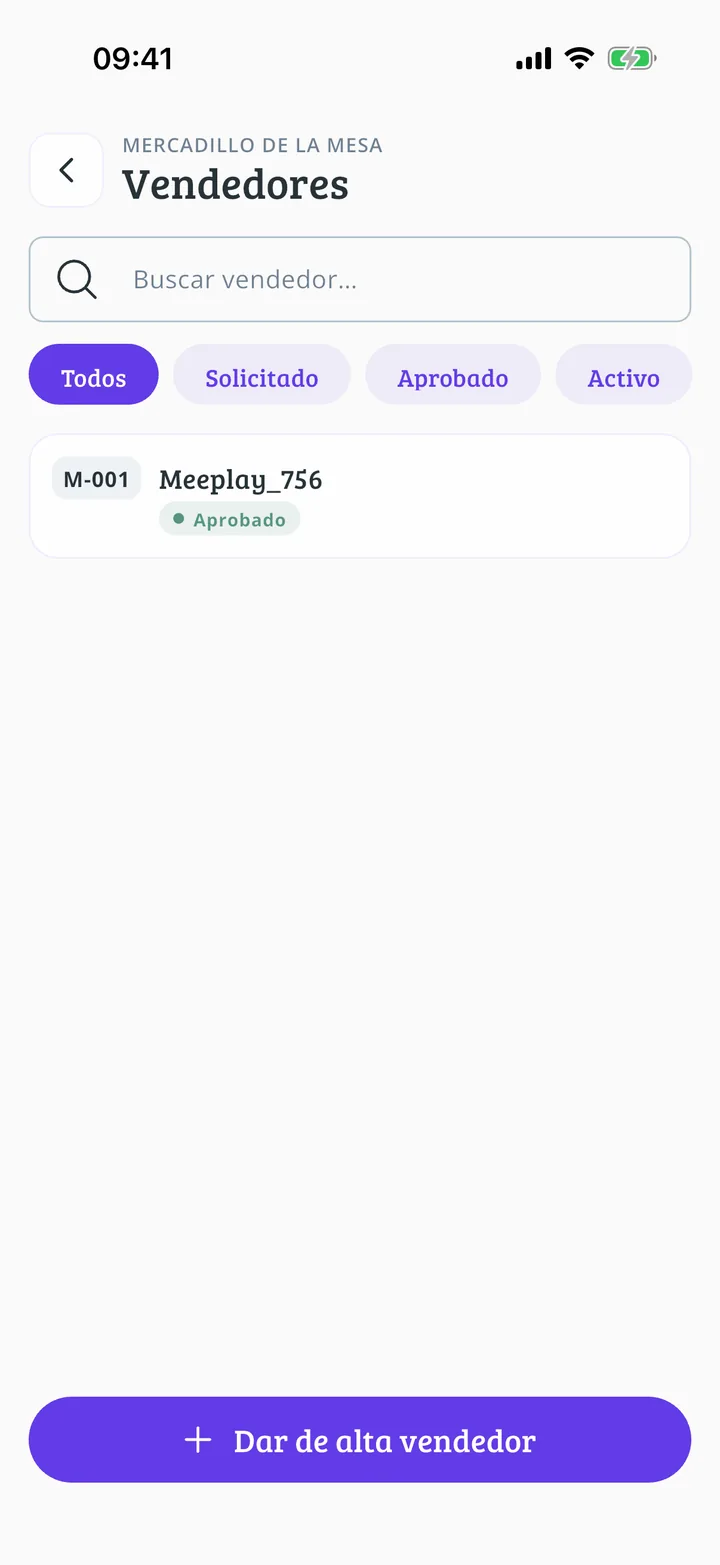
Toca Aprobar o Rechazar. Si alguien no usa la app, puedes añadirlo con Dar de alta vendedor.
- Paso 9 de 10
Confirma
Se le asignará su código de puesto. Toca Aprobar.
- Paso 10 de 10
Puesto aprobado
Ya tiene su código de puesto y puede registrar sus juegos.
¡Listo!
Ya has terminado la guía. Si algo no ha salido como en las capturas, cuéntanos en qué paso te has quedado y te ayudamos.
Siguiente en «Crea tu evento»Cómo montar la sala del mercadillo →